
看外语电影时开启字幕是很多人的习惯,目前主流的视频播放软件基本都原生支持字幕功能,无需借助第三方插件。
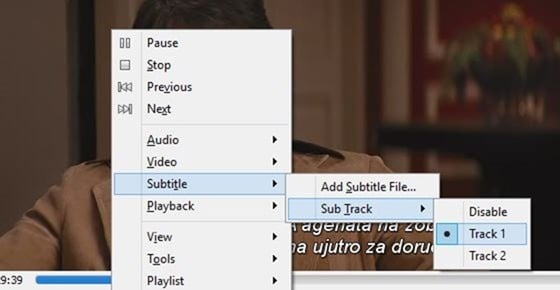
和大多数播放器一样,热门的 VLC Media Player 也支持字幕。播放视频时,右键点击 VLC 播放器窗口,依次选择"字幕(Subtitle)"→"添加字幕文件(Add subtitle)",即可加载外挂字幕。虽然在字幕处理方面 VLC 不如 GOM Player 那样功能丰富,但对大多数用户来说已经够用了。

大家都知道,默认情况下,只要视频文件带有内嵌字幕,或者视频所在文件夹里存在同名的外挂字幕文件,VLC 就会自动加载并显示字幕。
对习惯开着字幕看电影的人来说,这个行为很贴心;但对几乎不用字幕的用户来说就有点烦人——每次想关掉字幕,都得右键视频 → 字幕 → 字幕轨道(Sub Track)→ 禁用(Disable),而且每打开一个带字幕的视频都要重复一遍这套操作。
VLC 没有一键关闭自动字幕的显眼开关,不过在偏好设置里藏着一个选项,可以让 VLC 不再自动播放字幕。下面介绍两种方法。
方法一:阻止 VLC 自动加载字幕
1. 启动 VLC Media Player。
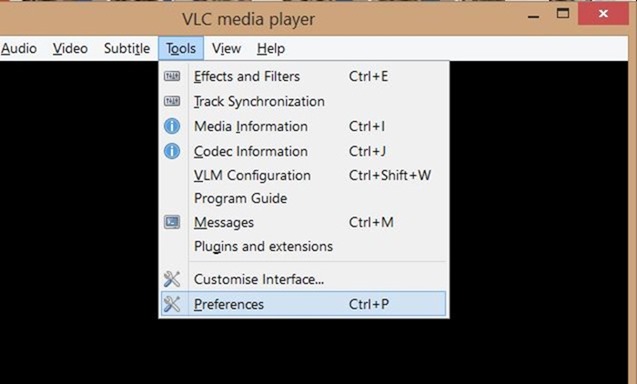
2. 点击"工具(Tools)"菜单 →"偏好设置(Preferences)",打开简单偏好设置对话框,也可以直接按 Ctrl+P 快捷键。
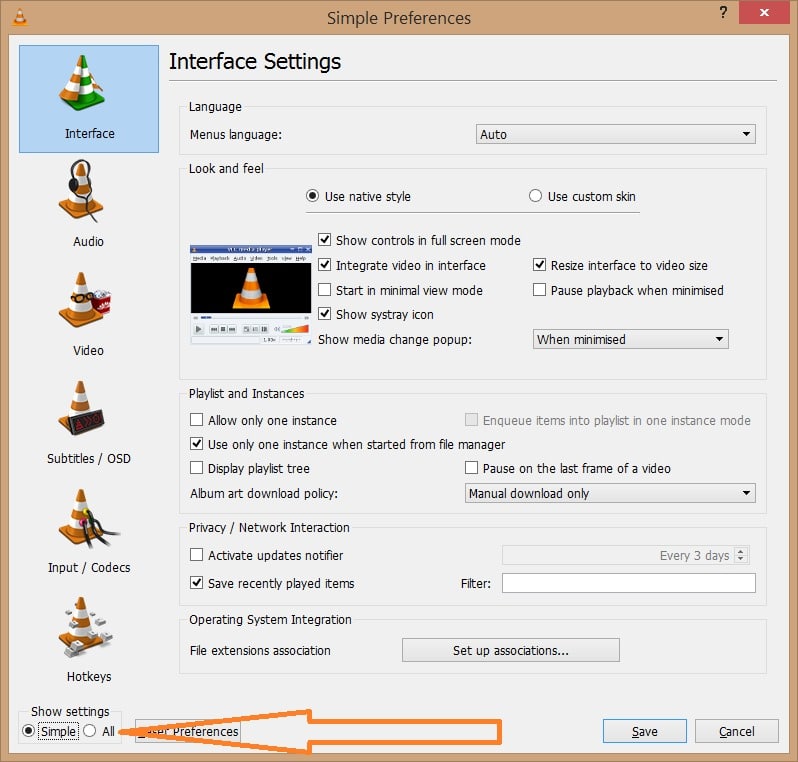
3. 接着切换到高级偏好设置:点击左下角的"全部(All)"单选按钮。
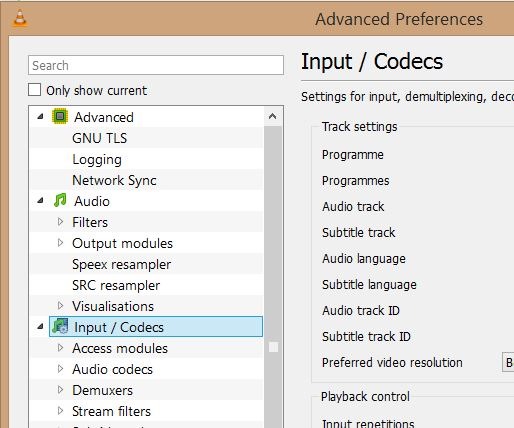
4. 在左侧列表中找到并点击"输入/编解码器(Input/Codecs)",右侧会显示对应设置项。
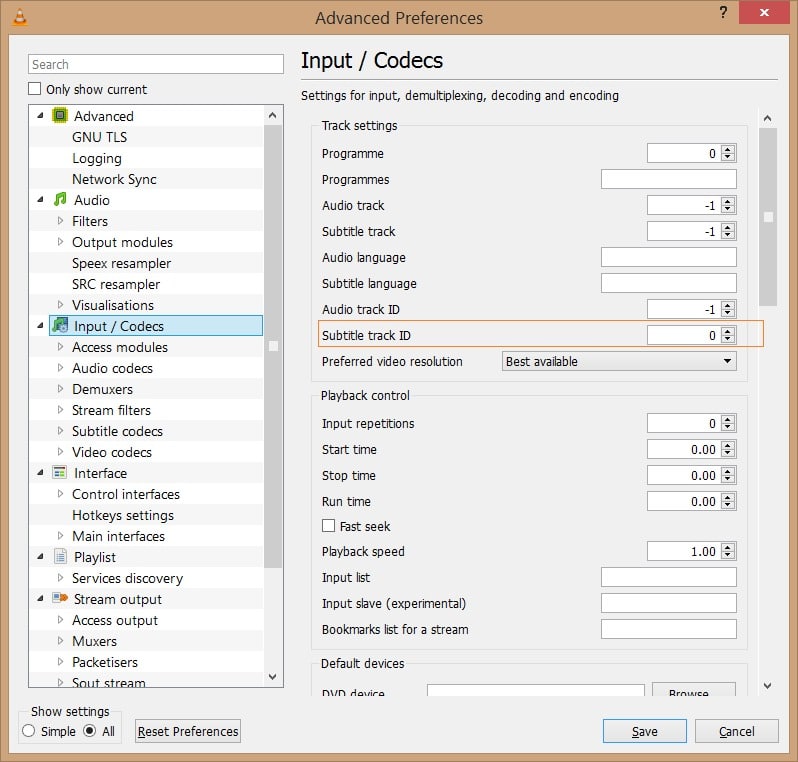
5. 在"轨道设置(Track settings)"下,把"字幕轨道 ID(Subtitle track ID)"的值改为 0(零),点击"保存(Save)",然后重启 VLC。这样 VLC 就不会自动加载字幕了。
之后如果某个视频需要看字幕,右键点击 VLC 窗口 → 字幕 → 字幕轨道,选择轨道 1 或轨道 2 即可(有多个字幕时会出现多个轨道)。
方法二:阻止 VLC 自动检测字幕文件
只有在方法一无效时才建议使用此方法,因为它会彻底关闭字幕,之后想再开启字幕得重新进高级偏好设置。
1. 按照方法一中的步骤打开 VLC 的高级偏好设置。
2. 在左侧列表中展开"视频(Video)"节点,点击"字幕/OSD(Subtitles/OSD)"。
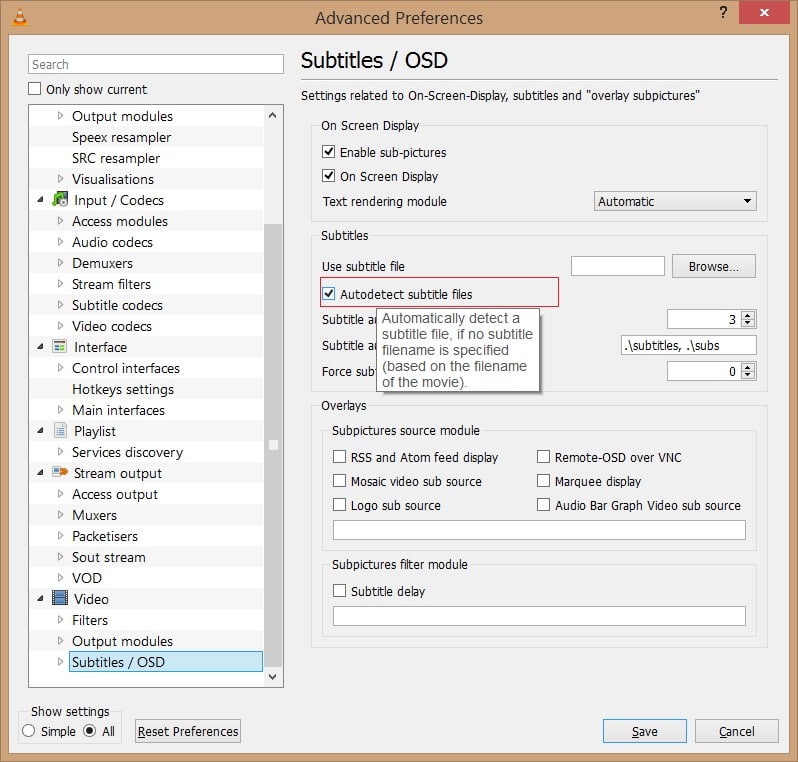
3. 在右侧取消勾选"自动检测字幕文件(Autodetect subtitle files)"选项,点击"保存"即可。
如果你有更好的解决办法,欢迎在评论区分享。


