
如果你的全新 Windows 笔记本或台式机运行缓慢,多半可以通过卸载电脑中的“垃圾软件(Bloatware)”来提升性能。
所谓 Bloatware,指的是新 Windows 电脑出厂时由各家制造商预装的多余、不必要的软件和程序。
据微软统计,没有 Bloatware 的电脑启动速度提升 104%、关机速度提升 35%,并且续航更久。
为 Windows 电脑卸载 Bloatware
Windows 电脑之所以存在 Bloatware,是因为制造商借机在电脑中预装了各类第三方应用的试用版。
此外,制造商还会预装一些用于提升品牌认知、收集用户反馈,以及用于诊断和故障排查的工具程序。
因此,清理 Windows 电脑上的 Bloatware,核心就是移除这些试用版程序和多余工具。
Windows 电脑上常见的 Bloatware 类型
Windows 电脑通常预装以下几类 Bloatware:
1. 试用版软件(Trial Ware)
如前所述,Windows 电脑会预装来自不同厂商的应用试用版,这些厂商通常与制造商合作,向用户推销其软件。McAfee、Norton 等杀毒软件就是典型的第三方试用版程序。为了吸引用户注意,它们大多会随电脑自动启动并在后台常驻,伺机弹出升级付费提示。
2. 制造商自带工具程序
除了试用软件,PC 制造商还会预装用于更新驱动、编辑视频、恢复数据等用途的工具软件。在大多数情况下,这些功能与 Windows 系统自带或微软其它程序重复。
3. 客户服务程序
几乎所有电脑制造商都会预装用于连接用户与厂商的自家软件,例如 HP Total Care、HP 客户增强服务和东芝服务站点等。
4. 广告软件(Adware)
广告软件主要用于推送来自制造商、合作伙伴和第三方供应商的横幅广告,有时还会引发电脑安全问题。典型案例是曾预装在联想笔记本上的 SuperFish 程序,被顶级安全专家定性为恶意软件,建议用户彻底卸载并清除其残留。
5. 微软自带的 Bloatware
想必你也知道,新 Windows 电脑总会预装 Skype、Xbox、OneDrive、OneNote 等微软程序。它们的默认设置是随电脑自动启动并在后台运行,占用系统资源。
方法一:使用 Windows 恢复工具卸载 Bloatware
最简便、也最彻底的办法是使用 Windows 恢复工具,它可以重置电脑并重新安装一个干净的原版 Windows。
虽然该方法会移除电脑上的所有应用和程序,但它也提供保留个人文件的选项。
方法二:通过控制面板卸载 Bloatware
如果你不想重置电脑,可以手动通过控制面板移除不需要的 Bloatware 程序。
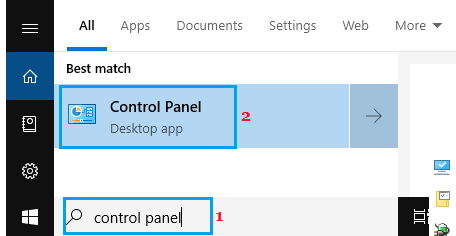
1. 在搜索栏中输入“控制面板”,点击搜索结果中的“控制面板”。
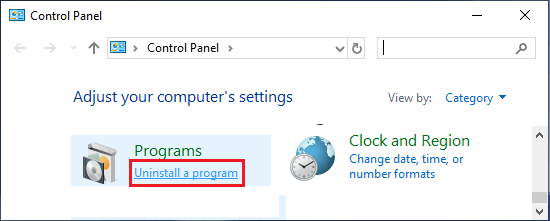
2. 在控制面板中切换到“类别”视图,点击“程序”下方的“卸载程序”。
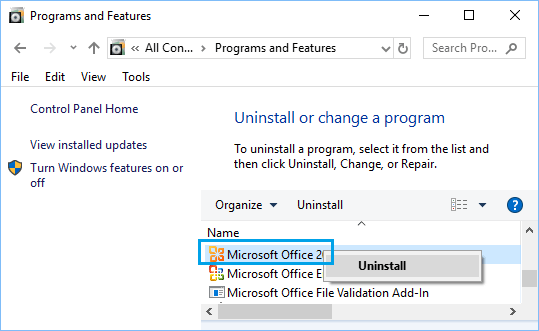
3. 在接下来的界面中,右键点击想要移除的程序,选择“卸载(Uninstall)”。
4. 在确认弹窗中点击“是(Yes)”确认。
按照同样的步骤,你可以继续卸载电脑上其它试用版应用和程序。
方法三:使用 Decrap 卸载 Bloatware
Decrap My Computer 是一款操作简单的工具,它会扫描电脑中已安装的程序,并允许你勾选并卸载不需要的软件。
1. 从 www.decrap.org 下载 Decrap My Computer 程序。
2. 双击下载的文件,在电脑上启动 Decrap My Computer。
3. 在欢迎界面,选择“自动模式运行 Decrap”或点击“下一步(Next)”。
4. 允许 Decrap 扫描电脑中已安装的程序。扫描完成后,它会列出电脑上安装的所有程序(见下图)。
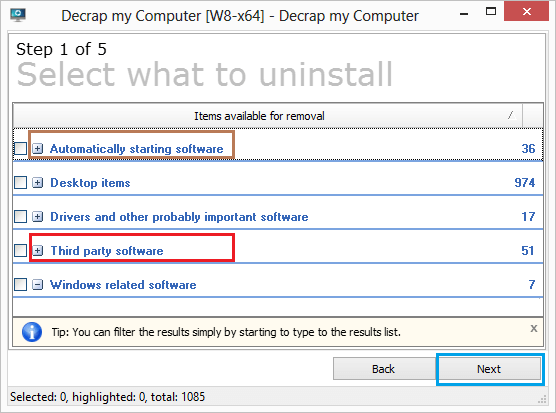
在这份清单中,Bloatware 通常位于“第三方软件”和“自动启动软件”分类下。浏览这些分类,勾选想要卸载的程序,然后点击“下一步”按钮。
5. 在下一个界面,选择“创建系统还原点(Create a System Restore Point)”,然后点击“下一步”。
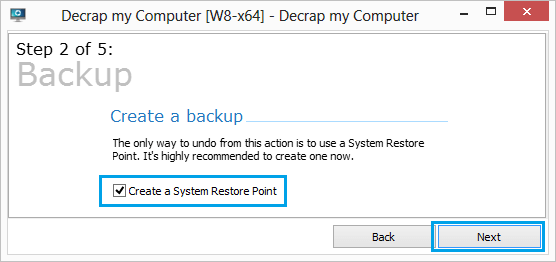
6. 在接下来的界面,选择手动或自动卸载模式,点击“下一步”,然后等待 Decrap 完成所选 Bloatware 的卸载。
标签: Windows 10 控制面板 系统优化


