
如果在电脑上无法删除“TCP/IP 打印机端口”,问题通常是因为该打印机仍在使用中——当你看到“请求的资源正在使用中(The requested resource is in use)”的错误提示时即可确认。
不过,Windows 有时也会在其它情况下弹出同样的错误,即使实际上并没有打印机连接到该端口。
这种情况往往是因为注册表中仍保留着曾经使用过的打印机信息,导致 Windows 误以为该打印机仍连接在电脑上。
无法删除 TCP/IP 打印机端口
如上所述,电脑之所以阻止你删除打印机端口,是因为注册表中还存着之前连接过的打印机信息。
因此,请先重启打印后台处理程序(Print Spooler)服务,然后再尝试删除那个不再使用的打印机端口。
如果这样仍无法解决,唯一的办法就是从注册表中移除该打印机的信息。
方法一:重启 Print Spooler 服务
在大多数情况下,重启 Print Spooler 服务即可消除错误,让你顺利删除 TCP/IP 打印机端口。
1. 按下 Windows + R 键打开“运行(Run)”对话框。
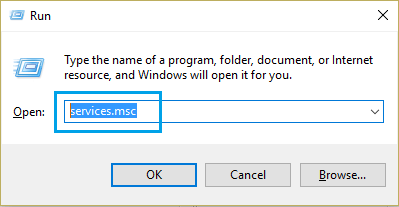
2. 在运行框中输入 services.msc,然后点击“确定(OK)”。
3. 在接下来的界面中,右键点击“Print Spooler”服务,选择“停止(Stop)”。
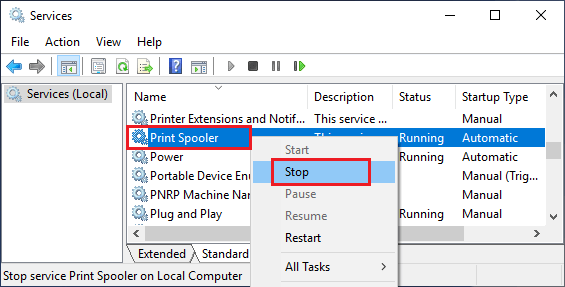
4. 等待约 10 秒后,再次右键点击 Print Spooler,这次选择“重启(Restart)”。
完成后,你应该就能从电脑上移除那个不再使用的打印机端口了。
方法二:从注册表删除打印机端口
如果重启 Print Spooler 服务没有奏效,就需要在注册表中删除该打印机。
1. 在电脑上打开“运行”对话框。
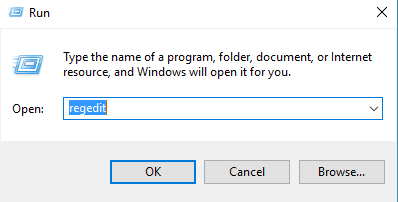
2. 在运行框中输入 regedit,点击“确定(OK)”。
3. 依次展开到 HKEY_LOCAL_MACHINE\SYSTEM\CurrentControlSet\Control\Print\Printers\PrinterName,右键点击打印机名称,选择“删除(Delete)”。
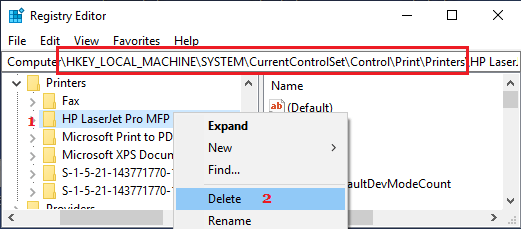
从注册表删除该打印机后,请务必重启电脑。
既然无用的打印机信息已从注册表清除,你应该就能顺利删除对应的打印机端口了。
标签: Windows 10 打印机 注册表


