
Windows 电脑默认会自动扫描附近的 Wi-Fi 网络,并将其显示在网络界面中,这让用户能够轻松地连接家里的或办公室的 Wi-Fi。
因此,如果你的电脑不显示 Wi-Fi 网络,连接网络就会变得困难,这个问题需要立即修复。
Windows 11/10 不显示 Wi-Fi 网络的修复方法
一般来说,Windows 电脑不显示 Wi-Fi 网络,通常是由于网络设置的更改、网卡驱动过期或损坏等原因造成的。
在大多数情况下,Windows 电脑不显示 Wi-Fi 网络的问题,可以通过更新网卡驱动、重启网络适配器、运行系统自带的网络疑难解答等下方介绍的方法来解决。
1. 关闭飞行模式
如果你近期出过门,请确认设备没有开启飞行模式。如果设备处于飞行模式,你会在任务栏(右下角)看到一个飞机图标。
1. 点击任务栏中的飞机图标 > 点击"飞行模式"选项卡,以关闭电脑的飞行模式。
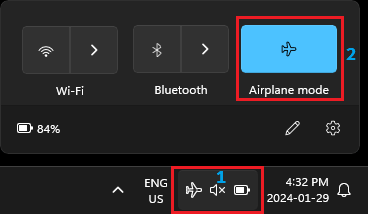
2. 接下来,进入"设置">"网络和 Internet",确保"飞行模式"旁边的开关处于"关"的位置。
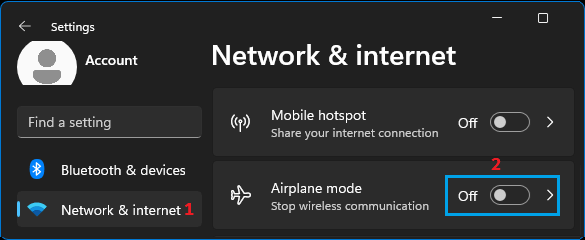
现在你的电脑应该会显示所有可用的 Wi-Fi 网络,甚至可能自动连接到你的 Wi-Fi。
2. 重启网络适配器
重启网络适配器可能有助于修复此问题。
1. 右键点击"开始"按钮,然后点击"设备管理器"。
2. 在"设备管理器"界面中,展开"网络适配器",右键点击你的无线适配器,选择"禁用设备"。
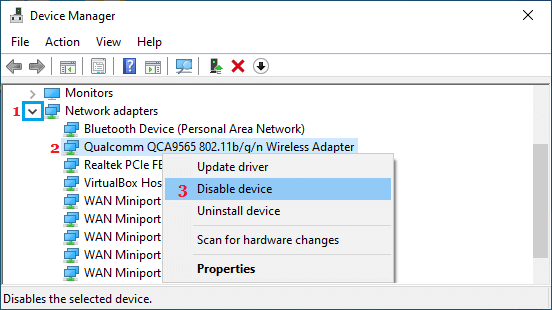
3. 等待约 30 秒后,再次右键点击无线适配器,这次选择"启用设备"。
重启电脑,检查现在是否能显示 Wi-Fi 网络。
3. 更新网卡驱动
如前所述,问题可能是由于网卡驱动程序没有更新到最新版本造成的。
1. 右键点击"开始"按钮,然后点击"设备管理器"。
2. 在"设备管理器"界面中,展开"网络适配器",右键点击适用于你电脑的 Wi-Fi 适配器,点击"更新驱动程序"。
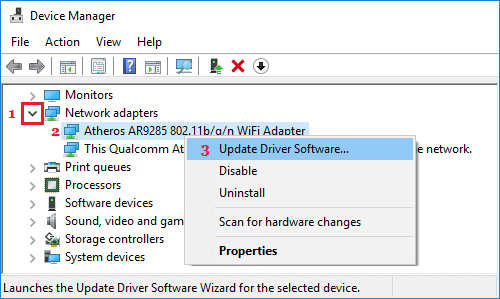
注意:如果有多个条目,请点击包含"Network、802.11b 或 Wi-Fi"字样的条目。
3. 在下一个界面中,选择"自动搜索更新的驱动程序软件"。
4. 按照提示在电脑上安装更新后的驱动(如果有)。
4. 运行网络疑难解答
Windows 自带"网络和 Internet"疑难解答工具,对于修复网络连接问题非常有效。
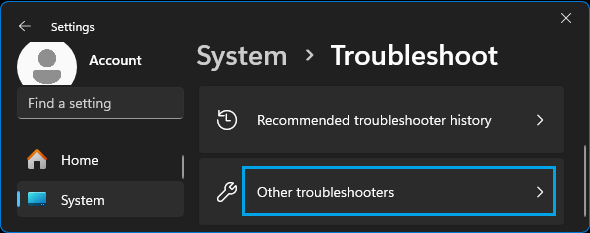
1. 进入"设置">"系统",在右侧窗格中向下滚动,点击"疑难解答"。
2. 在下一个界面中,向下滚动并点击"其他疑难解答"。
3. 在下一个界面中,点击"网络和 Internet"选项卡中的"运行"按钮。
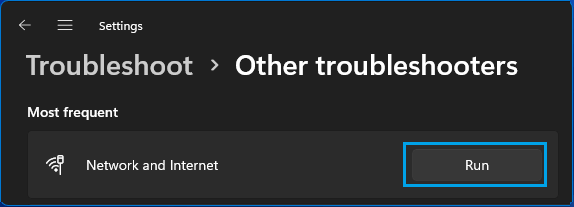
4. 按照屏幕提示操作,疑难解答工具会尝试查找并修复电脑上的网络连接问题。
Windows 10:进入"设置">"更新和安全">"疑难解答">"其他疑难解答",选择"Internet 连接",点击"运行疑难解答"按钮。
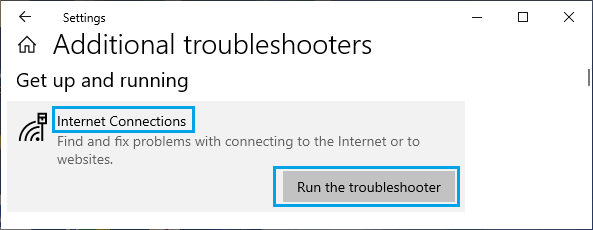
按照屏幕提示操作,疑难解答工具会尝试查找并修复电脑上的 Wi-Fi 连接问题。
5. 重置网络设置
如前所述,问题可能是由于电脑上网络设置的更改或损坏造成的。
可以通过本指南介绍的步骤,将电脑的网络设置重置为初始或出厂默认设置,来修复此问题:如何在 Windows 11/10 中重置网络设置。
重置完成后,点击任务栏中的 Wi-Fi 图标,查看电脑现在是否显示 Wi-Fi 网络。
标签: Windows 11 Wi-Fi网络 网络故障


