
如果您不想使用 Microsoft 帐户,您可以将 Microsoft 帐户转换为本地帐户,或者从计算机中移除 Microsoft 帐户。
要移除 Microsoft 帐户,您需要先注销 Microsoft 帐户,并使用具有管理员权限的本地用户帐户登录计算机。
如果您没有具有管理员权限的本地帐户,可以按照《如何在 Windows 11/10 中创建本地管理员帐户》一文中的步骤创建一个。
移除 Microsoft 帐户会发生什么?
当您从计算机中移除 Microsoft 帐户时,与该用户帐户关联的所有数据都将被删除,包括位于桌面上的所有文件以及存储在"文档"、"图片"、"音乐"和"下载"文件夹中的文件。
如果这些文件很重要,您可以将它们复制到计算机上的某个文件夹中,或者将它们移动到连接到计算机的 USB 驱动器或外部存储驱动器上。
即使您从计算机中移除了 Microsoft 帐户,它仍然可以用于登录 OneDrive、Xbox、Windows 应用商店以及与您的 Microsoft 帐户关联的其他服务。
1. 使用设置移除 Microsoft 帐户
您可以按照以下步骤从 Windows 11/10 计算机中移除 Microsoft 帐户。
1. 打开设置,在左侧窗格中选择帐户,然后在右侧窗格中点击其他用户选项卡。
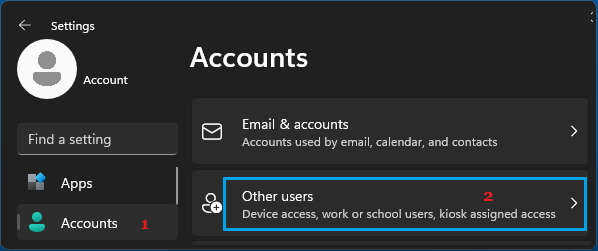
2. 在下一个界面中,选择您的Microsoft 帐户,然后点击删除选项。
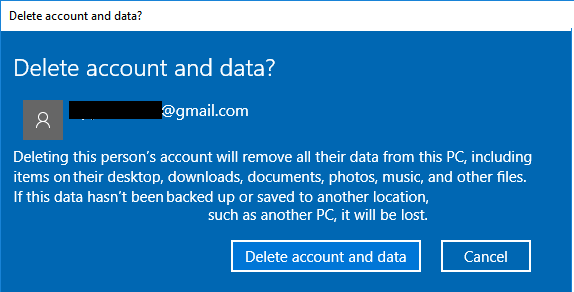
3. 在"删除帐户和数据"界面中,点击删除帐户和数据按钮。
Windows 10:前往设置 > 帐户 > 家庭和其他用户 > 选择您的Microsoft 帐户,然后点击删除选项。
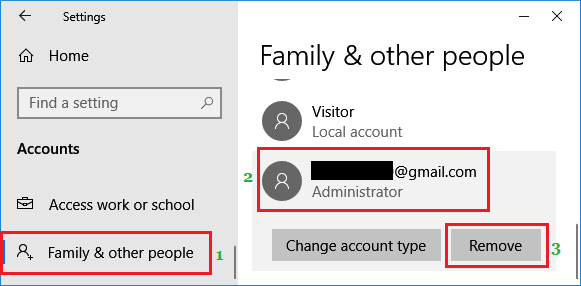
注意:您当前登录的用户帐户不会出现在帐户列表中。
如前所述,Microsoft 帐户中的所有数据都将被删除,您的 Microsoft 帐户将从计算机中移除。
2. 使用运行命令移除 Microsoft 帐户
从 Windows 计算机中移除 Microsoft 帐户的一个简单方法是使用 "netplwiz" 命令。
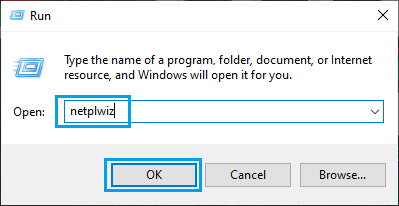
1. 按 Win + R 键打开运行命令。
2. 输入 netplwiz,然后点击确定。
3. 在"用户帐户"界面中,选择您想要移除的Microsoft 帐户,然后点击删除按钮。
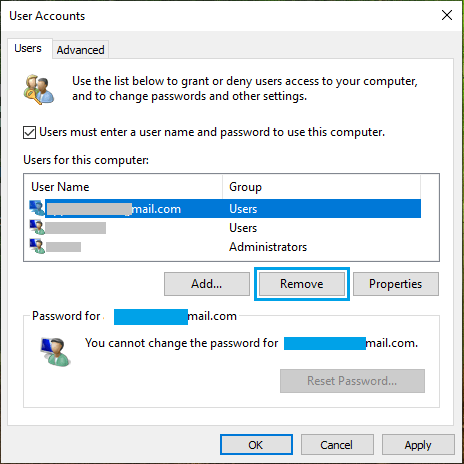
4. 在确认弹窗中,选择"是"选项,以从计算机中移除您的 Microsoft 帐户。
3. 使用命令提示符移除 Microsoft 帐户
在 Windows 11 和 Windows 10 计算机上,您都可以使用命令提示符移除 Microsoft 帐户。
1. 在搜索栏中输入 CMD,右键单击命令提示符应用,然后点击以管理员身份运行。
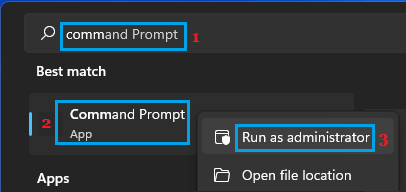
2. 输入 net user 用户名 /delete,然后按回车键。
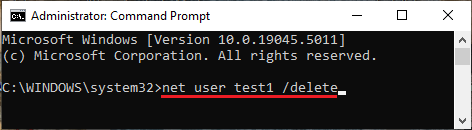
注意:请将用户名替换为您的 Microsoft 帐户名称。
4. 将计算机与 Microsoft 帐户取消关联
如果您无法访问计算机,可以通过访问互联网上的 Microsoft 帐户页面,将您的 Microsoft 帐户与计算机取消关联。
1. 使用计算机或手机访问 account.microsoft.com。
2. 点击登录,输入电子邮件地址和密码以登录您的 Microsoft 帐户。
3. 登录后,选择设备选项卡,然后点击查看详细信息链接。
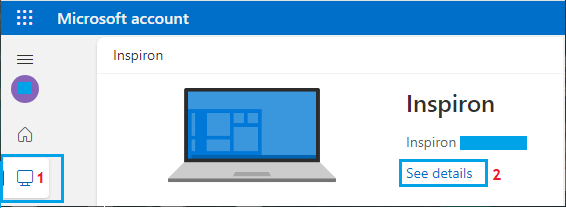
4. 在下一个界面中,点击删除此设备选项。
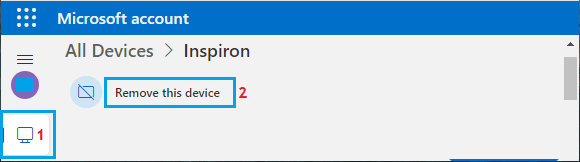
5. 在弹窗中,选择我已准备好删除此设备,然后点击删除。
标签: Microsoft帐户 删除帐户


