
如果右键单击无法使用,您将无法访问 WinX 和其他在 Windows 计算机上完成任务中起着至关重要作用的上下文菜单。
Windows 计算机上右键单击无法使用的原因可能是鼠标右键按钮出现故障、鼠标驱动程序过时、系统文件损坏或用户帐户损坏。
Windows 11/10 中右键单击无法使用的原因与修复
在进行其他故障排除步骤之前,建议您重新启动计算机,以排除问题由软件故障引起的可能性。
如果问题仍然存在,您可以转向本指南下面提供的其他故障排除步骤。
1. 重新启动 Windows 资源管理器
问题可能是由于 Windows 资源管理器进程在计算机上卡住所致。
1. 同时按计算机键盘上的 Ctrl + Shift + Esc 键。
2. 在"任务管理器"界面中,在进程列中选择 Windows 资源管理器条目,然后点击重新启动按钮。
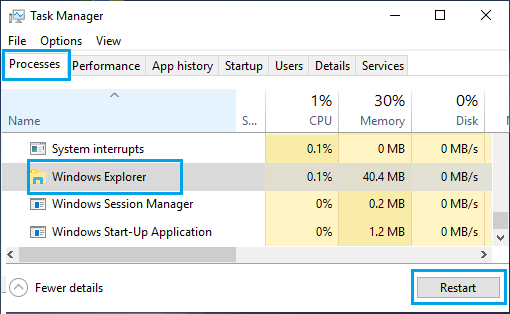
3. 重新启动文件资源管理器后,查看您是否能够在计算机上访问右键菜单。
2. 关闭平板模式
问题可能是由于计算机处于平板模式所致,该模式会自动禁用右键单击功能。
1. 点击屏幕右下角的操作中心图标。如果您的计算机处于平板模式,平板模式图标将会高亮显示。
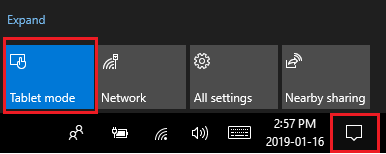
2. 如果平板模式图标处于高亮状态,只需点击平板模式图标,即可在计算机上禁用平板模式。
3. 确保鼠标正常工作
问题可能是由于鼠标的右键按钮无法工作所致。您可以通过将鼠标插入另一台台式机或笔记本电脑,检查右键按钮是否正常工作,来排除此原因。
如果您使用的是无线鼠标,请更换新电池,然后查看您是否能够在计算机上访问右键菜单。
4. 更新鼠标驱动程序
如上所述,问题可能是由于鼠标的驱动程序软件过时所致。
1. 按 Windows + X 键,然后在出现的 WinX 菜单中点击设备管理器。
2. 在"设备管理器"界面中,展开"鼠标和其他指针设备"条目,右键单击 HID 兼容鼠标,然后点击更新驱动程序选项。
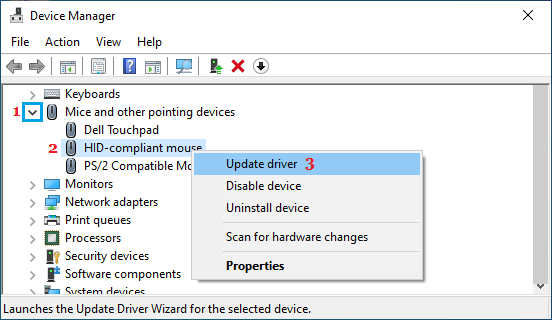
3. 在下一个界面中,选择自动搜索更新的驱动程序软件选项。
4. 等待 Windows 搜索更新的驱动程序并将其安装到您的计算机上。
5. 排查兼容性问题
问题可能是由于旧版应用或程序与您计算机上的操作系统不兼容所致。
1. 前往设置 > 系统 > 疑难解答 > 其他疑难解答。
2. 在下一个界面中,点击"程序兼容性疑难解答"选项卡中的运行按钮。
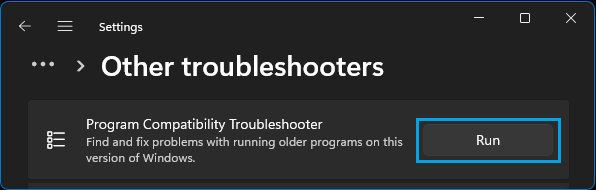
Windows 10:前往设置 > 更新和安全 > 疑难解答 > 点击运行疑难解答按钮。
3. 按照计算机上兼容性疑难解答提供的说明(如果有)进行操作。
6. 卸载最近安装的软件
如果问题是在安装新的应用或程序后开始的,那么很可能是因为新安装的程序与 Windows 不兼容或未正确安装。
1. 打开计算机上的控制面板。
2. 在控制面板界面中,点击"程序"部分下的卸载程序链接。
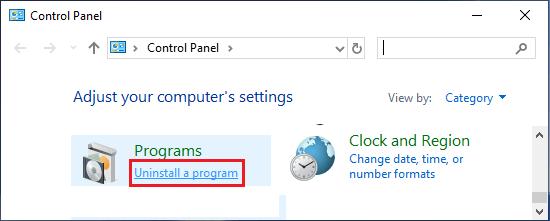
3. 在下一个界面中,右键单击您最近安装的程序,然后点击卸载。
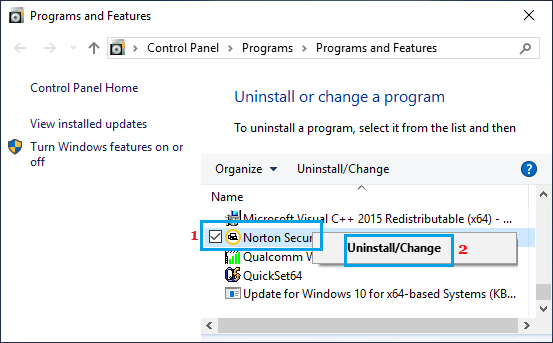
程序卸载后,检查您现在是否可以在计算机上访问右键菜单。
7. 运行系统文件检查器
按照以下步骤排除问题由系统文件损坏引起的可能性。
1. 按 Windows + R 键打开计算机上的运行命令。
2. 输入 cmd,然后按 Ctrl + Shift + Enter 键以管理员权限打开命令提示符。
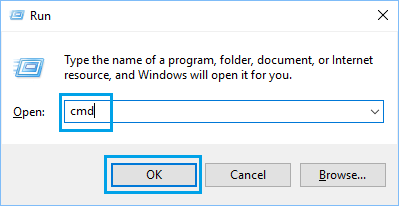
3. 在命令提示符界面中,输入 sfc /scannow,然后按回车键。
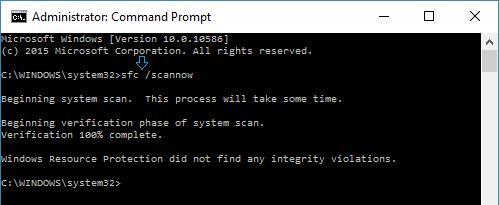
4. 等待扫描完成,然后重新启动计算机,查看问题是否已修复。


