
如果你的电脑无法删除某个文件或文件夹,问题多半是因为该文件/文件夹正被其他程序占用,或被某个正在运行的进程锁定。
此外,文件/文件夹被设为只读模式,或删除操作被电脑上安装的杀毒软件拦截,也会引发这个问题。
修复 Windows 10/11 无法删除文件/文件夹
建议先从重启电脑开始。如果问题是因为文件/文件夹被后台运行的程序或进程卡住、占用所致,重启通常能解决。
如果重启后仍然无法删除,可以尝试下面提供的安全模式及其他几种方法。
注:如果问题出现在 Microsoft Excel 文件上,可参考关于“Excel 文件被另一用户锁定无法编辑”的相关教程。
1. 重启文件资源管理器
结束文件资源管理器进程并重新启动,通常能修复该问题。
1. 右键点击任务栏,选择“任务管理器”。
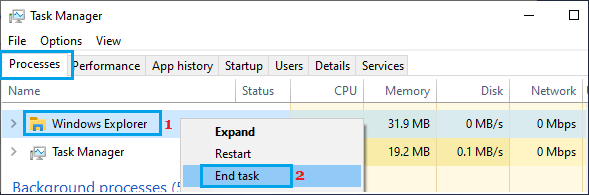
2. 在任务管理器界面切换到“进程”选项卡,右键点击“Windows 资源管理器”,选择“结束任务”。
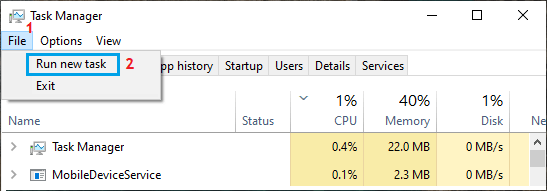
3. 点击“文件”菜单,选择“运行新任务”。
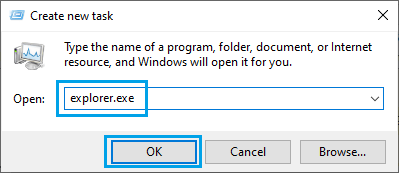
4. 输入 Explorer.exe 并按回车键,重新启动文件资源管理器进程。
完成后,再次尝试删除该文件。
2. 在安全模式下删除文件/文件夹
将电脑重启到安全模式,然后尝试删除该文件。
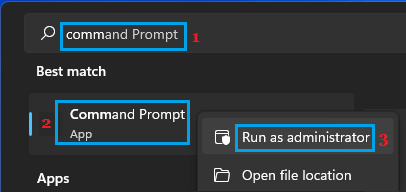
1. 在搜索栏中输入“命令提示符”,右键点击它,选择“以管理员身份运行”。
2. 在命令提示符窗口中输入 bcdedit /set {current} safeboot minimal,按回车键。
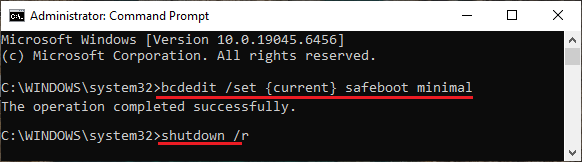
3. 接着输入 shutdown /r,等待电脑重启进入安全模式。
电脑进入安全模式后,应该就能删除该文件了。
删除文件后,可参考退出 Windows 安全模式的相关方法,让电脑恢复正常启动。
3. 修改文件/文件夹权限
如果是因为权限不足而无法删除文件/文件夹,可以调整其权限设置。
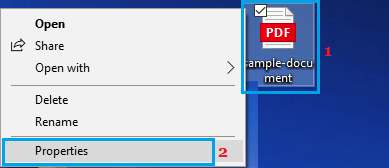
1. 右键点击无法删除的文件/文件夹,选择“属性”。
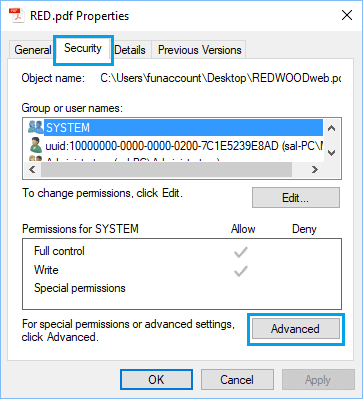
2. 在“属性”窗口中切换到“安全”选项卡,点击“高级”。
3. 在接下来的窗口中,切换到“权限”选项卡,查看是否存在包含“拒绝”字样的权限条目。
如果发现包含“拒绝”的条目,选中它并点击“删除”按钮。
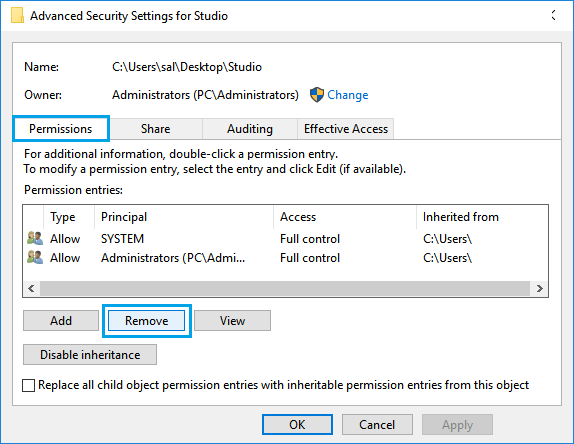
4. 点击“确定”保存更改并退出权限窗口。
完成后,应该就能删除之前无法删除的文件或文件夹了。
4. 使用命令提示符删除文件/文件夹
如果上述方法都不奏效,且你确定该文件/文件夹当前没有被其他用户使用,可以借助命令提示符来删除。
使用命令提示符删除文件/文件夹的具体命令,可参考在命令提示符下删除被锁定文件的相关教程。
标签: Windows 10 文件删除 权限管理


