
如果电脑使用 Microsoft 账户登录,你可能希望再创建一个本地管理员账户。事实上这很有必要:当你把 Microsoft 账户当作电脑的管理员账户,却没有本地管理员账户来处理日常管理任务时,本地管理员就不可或缺。
由于 Windows 家庭版不提供直接创建管理员账户的选项,新建管理员账户的唯一办法,就是先添加一个本地账户,再为其授予管理员权限。
在 Windows 11/10 中创建本地管理员账户
要创建新用户账户,你需要使用管理员账户登录电脑——在你的情况下,通常就是 Microsoft 账户(除非你还拥有另一个具备管理员权限的用户账户)。
新建本地账户之后,下一步就是为你刚创建的账户授予管理员权限。
1. 通过"设置"创建本地管理员账户
登录你的管理员账户,按以下步骤在电脑上新建管理员账户。
1. 点击"开始"按钮 > "设置"图标。
2. 在"设置"界面,左侧选择"账户",右侧点击"其他用户"选项卡。
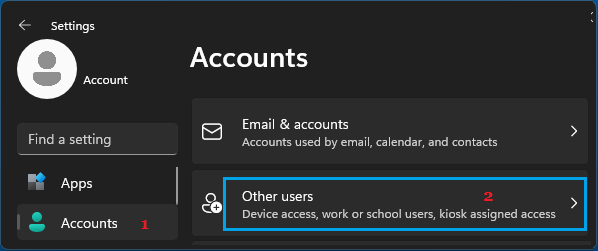
3. 在下一界面,点击"添加其他用户"选项旁的"添加账户"按钮。
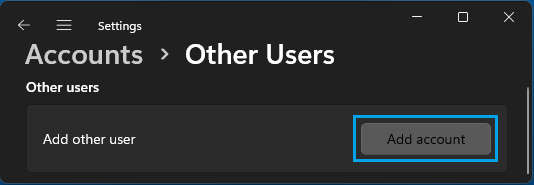
注意:只有在联网或已登录 Microsoft 账户时,才会显示接下来的两步。
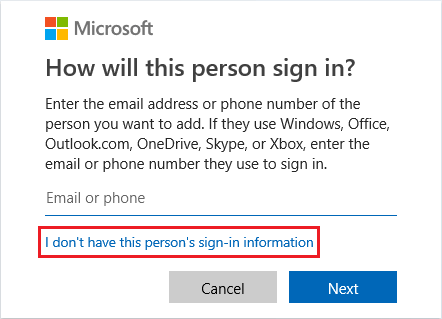
4. 若弹出提示,点击"我没有此人的登录信息"链接。
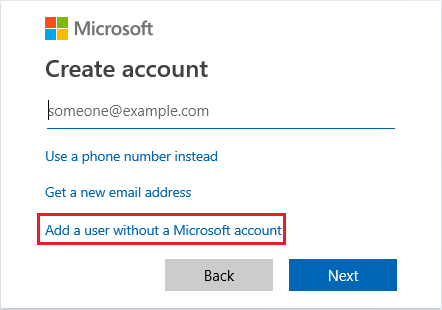
5. 在创建账户界面,选择"添加一个没有 Microsoft 账户的用户"选项。
6. 在下一界面,输入新本地账户的用户名、密码和安全问题,点击"下一步"完成创建。
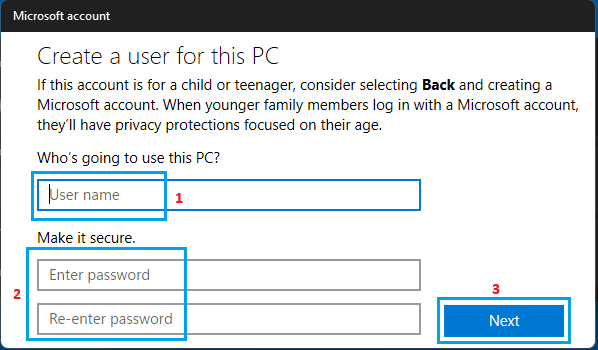
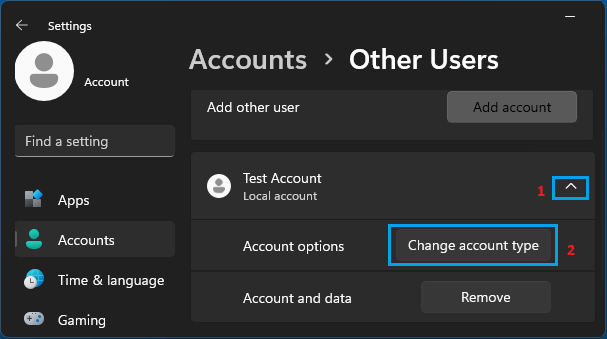
7. 在下一界面,选中刚创建的账户,点击"更改账户类型"选项。
8. 在更改账户界面,将账户类型选为"管理员",点击"确定"。
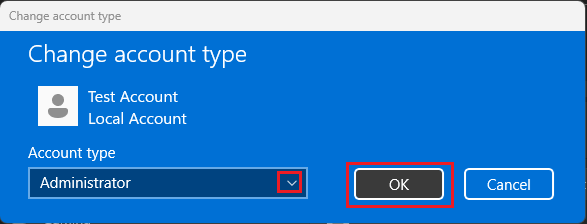
这样新本地账户就获得了管理员权限,可作为电脑的管理员账户使用。
2. 使用命令提示符创建管理员账户
创建新用户账户并授予其管理员权限,最快捷的方式是使用命令提示符。
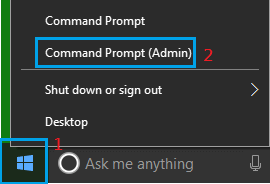
1. 右键点击"开始"按钮,选择"命令提示符(管理员)"。
2. 在命令提示符窗口中,输入 net user 用户名 /add 为电脑添加新用户账户。
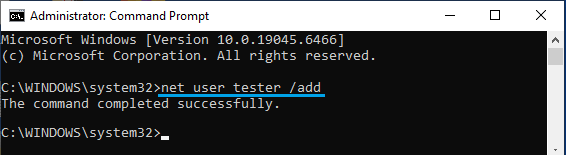
注意:请将"用户名"(本例为 tester)替换为你想要的用户名。
3. 接着输入 net localgroup administrators 用户名 /add,为新账户授予管理员权限。
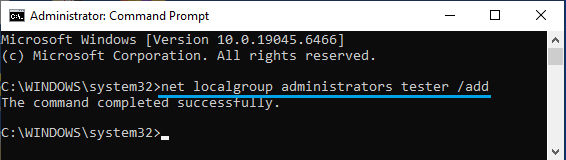
注意:请将用户名(本例为 tester)替换为你在上一步创建的名称。若用户名包含空格,请用引号括起来(例如 net localgroup administrators "Jim Apple" /add)。
3. 在 Windows 10 中创建管理员账户
除了界面略有不同,Windows 10 中创建管理员账户的步骤与 Windows 11 几乎一致。
1. 进入"设置">"账户">"家庭和其余用户",点击"将其他人添加到这台电脑"。
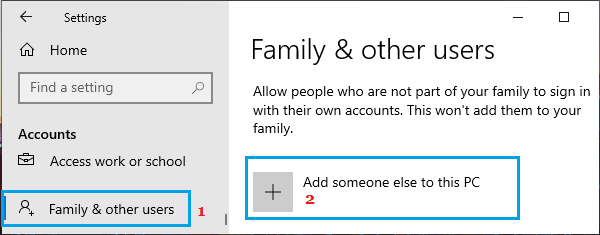
注意:只有电脑联网时才需要第 2、3 步。
2. 若弹出提示,点击"我没有此人的登录信息"链接。
3. 在创建账户界面,选择"添加一个没有 Microsoft 账户的用户"选项。
4. 在下一界面,输入新本地账户的用户名和密码,点击"下一步"。
5. 接着,选中刚创建的账户(会列在"家庭和其余用户"界面),选择"更改账户类型"选项。
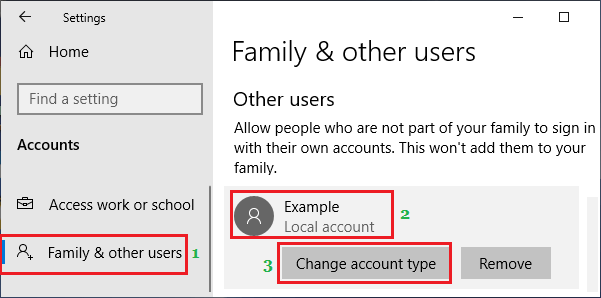
7. 在下一界面,将账户类型选为"管理员"。
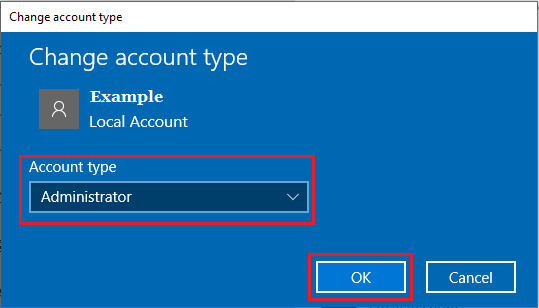
8. 点击"确定"保存更改。
标签: Windows 11 本地管理员账户 用户管理


