
在 Windows 8 中,开始屏幕是一个相当特别的地方:它是你登录账户后首先看到的界面,也承载着你最关心的各种信息。过去几个月里,涌现了不少免费工具,可以用来定制开始屏幕、微调它的行为。
这些工具可以实现各种功能:在桌面内打开开始屏幕、更换开始屏幕默认背景图片、把自定义图片设为开始屏幕背景、调整开始屏幕上应用行数、向开始屏幕添加新磁贴等等。
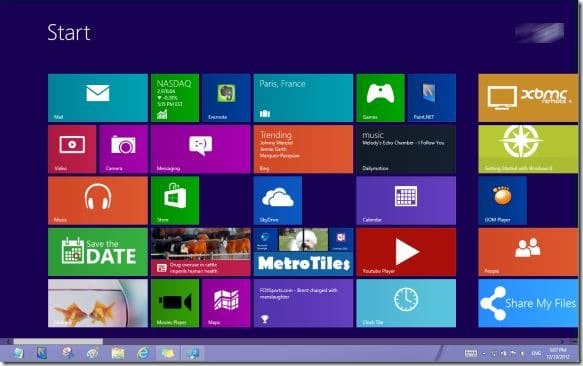
在众多微调开始屏幕的工具中,Start Menu Modifier 是唯一一款既能缩小开始屏幕、又能在桌面区域内打开开始屏幕的工具。开发者已将其更新至 v1.2 版本,现在它还支持在开始屏幕中显示任务栏。
众所周知,默认情况下开始屏幕会铺满整个屏幕,不显示任务栏,用户必须切换到桌面模式才能访问任务栏。借助 Start Menu Modifier,你可以把开始屏幕配置成显示任务栏,直接从开始屏幕访问任务栏。
下载 Start Menu Modifier 最新版本(下载链接见文末),解压 zip 文件并运行工具,把位置选项选为“Fill screen, show taskbar”(填充屏幕并显示任务栏),然后点击 Apply 按钮即可。按下 Windows 徽标键切换到开始屏幕,就能同时看到任务栏了。
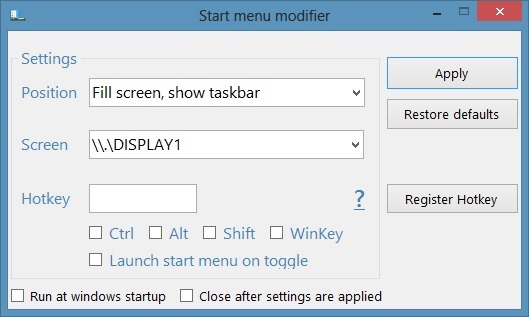
需要注意的是,每次重启电脑后你可能需要重新运行该工具。如果想让 Start Menu Modifier 随 Windows 自动启动,可以勾选程序左下角的“Run at Windows startup”(开机运行)选项。
Start Menu Modifier 兼容 32 位和 64 位 Windows 8 系统。如果想恢复开始屏幕的原始设置,再次运行该工具并把位置选项设为“Default (full height)”(默认全高)即可。
Start Menu Modifier 可在开发者主页免费下载。


