
上周三,Adobe 公司面向 Windows 8 系统发布了 Adobe Reader 应用。这款 Windows 8 上最好用的 PDF 阅读应用专为触屏操作设计,功能相当完善。

用过 Windows 8 的用户应该知道,系统自带一款名为 Reader 的 PDF 阅读应用,并且它是 Windows 8 的默认 PDF 阅读器。安装了免费的 Adobe Reader 应用的用户,可能会想把它设为系统的默认 PDF 阅读器。
本文就来介绍如何在 Windows 8 中把 Adobe Reader 应用设为默认的 PDF 阅读器。
注意:这里假设你已经从 Windows 商店安装了 Adobe Reader 应用。
方法一:通过“打开方式”设置
1. 右键点击一个 PDF 文件(触屏设备可长按实现右键操作)。
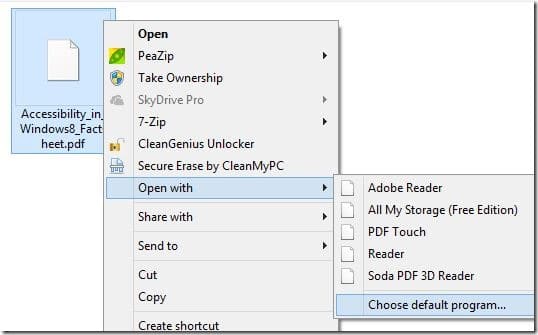
2. 点击或点按“打开方式”,然后选择“选择默认程序”。
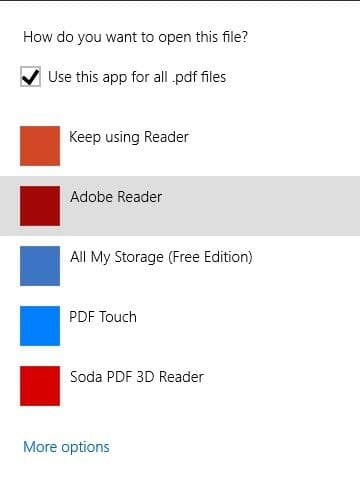
3. 在列表中选择 Adobe Reader,即可把它设为默认的 PDF 阅读应用。
方法二:通过“默认程序”设置
1. 切换到“开始”屏幕,输入“默认程序”并回车,打开默认程序窗口。
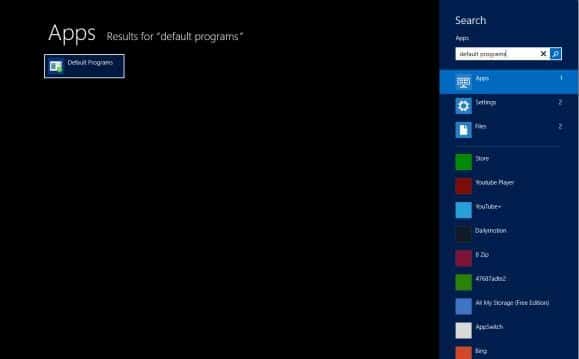
2. 打开默认程序后,点击或点按“设置默认程序”,进入设置窗口。
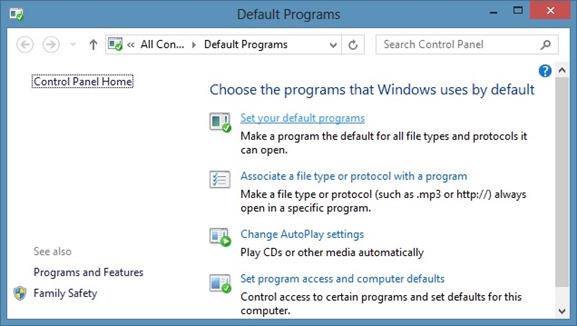
3. 在左侧列表中点击 Adobe Reader,然后点击右侧出现的“将此程序设置为默认值”按钮。完成之后,双击或点按 PDF 文件时,Windows 就会用 Adobe Reader 打开它了。
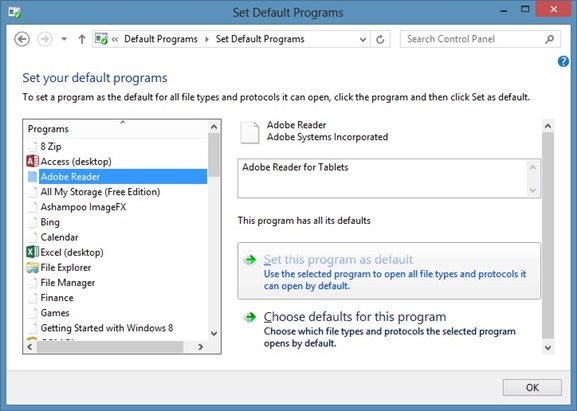
如果以后想把 Reader 应用重新设为默认 PDF 阅读器,只需按照上面的步骤再次打开默认程序设置窗口,在左侧选中 Reader 并点击“将此程序设置为默认值”即可。
标签: Windows 8 Adobe Reader PDF阅读器


