
PDF(Portable Document Format)是最常用的文档分享格式之一。网上随便一搜就能发现,市面上有大量可以创建 PDF 并为其设置密码保护的软件。
虽然给 Windows 账户设置一个强密码是基本操作,但登录密码其实很容易被 Lazesoft Recover My Password 之类的第三方工具绕过或重置,因此给重要文档本身加上密码才是更稳妥的做法。
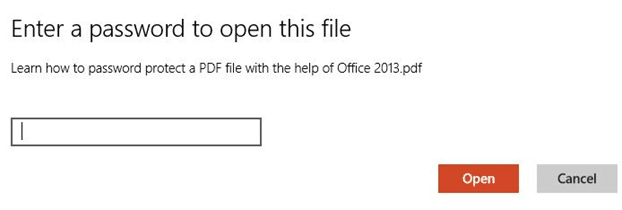
正因如此,即便你的 Windows 账户密码再强,也建议对重要文档单独加密。好消息是,微软已在 Office 2013 套件中内置了文档加密功能。借助 Office 2013,你不仅可以加密 Word、Excel 和 PowerPoint 文档,还能直接创建和编辑 PDF 文件。
之前我们讲过如何用 Office 2013 创建或编辑 PDF 文档,这次要介绍的是如何借助 Word 2016/2013 给 PDF 文件加上一个强密码。
请注意:一旦丢失或忘记密码,没有专业软件是无法找回的。所以如果你打算用这个功能保护多个 PDF 文件,建议把所有密码和对应的文件名记在一个安全的地方。
在 Office 2013/2016 中给 PDF 文件设置密码
按照下面的步骤操作即可为 PDF 文件加上密码:
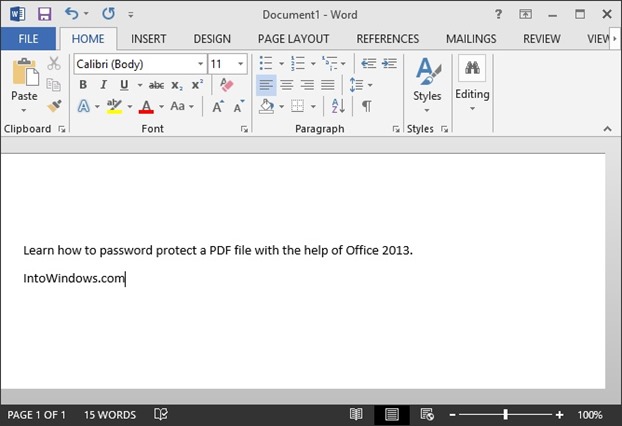
1. 先完成文档的编辑,这份文档将被保存为 PDF 并加密。
如果你想给一个已有的 PDF 文件加密码,只需右键点击它,选择“打开方式(Open with)”,再选择 Word,用 Word 2013 打开这个 PDF。当 Word 提示“Word 将把 PDF 转换为可编辑的 Word 文档”时,点击“确定”继续。
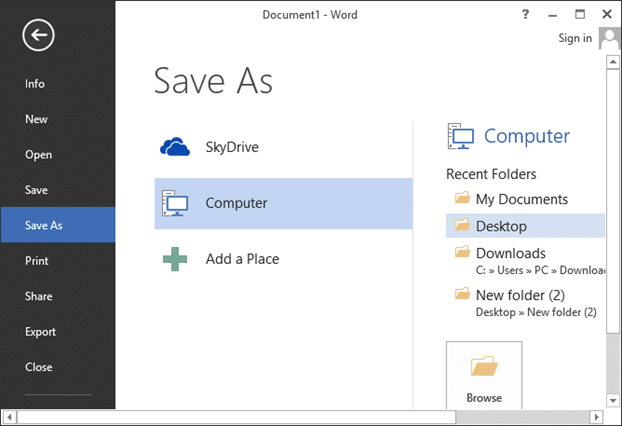
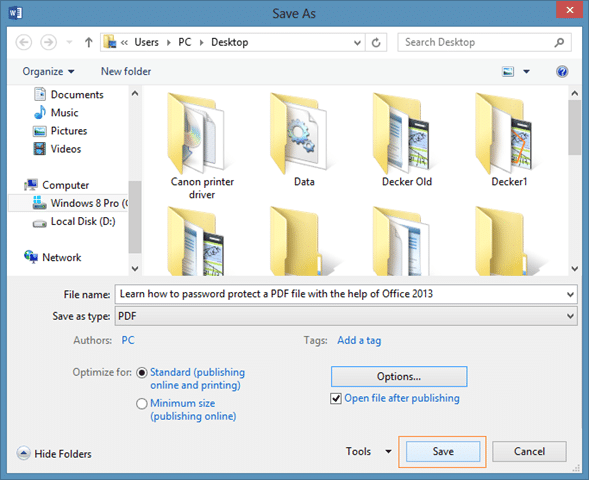
2. 点击“文件(File)”菜单,选择“另存为(Save As)”,然后选择 PDF 文件的保存位置。
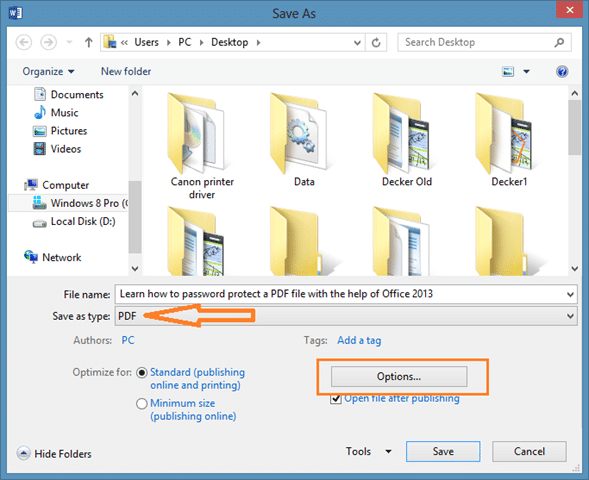
3. 在“另存为”对话框中,把“保存类型(Save as type)”的下拉菜单选为 PDF,然后点击“选项(Options)”按钮打开选项对话框。
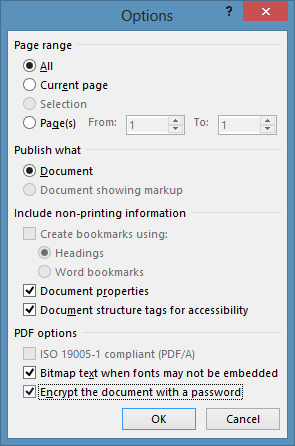
4. 在这里勾选“使用密码加密文档(Encrypt the document with a password)”选项,点击“确定”。
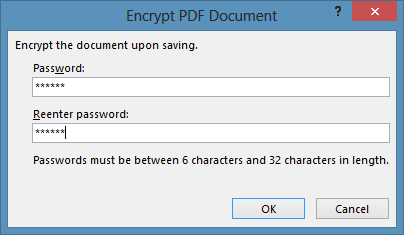
5. 输入你想使用的密码,再次输入确认后点击“确定”。注意密码长度必须在 6 到 32 个字符之间。点击“确定”后,最后点击“保存”按钮保存 PDF 文件,就完成了。
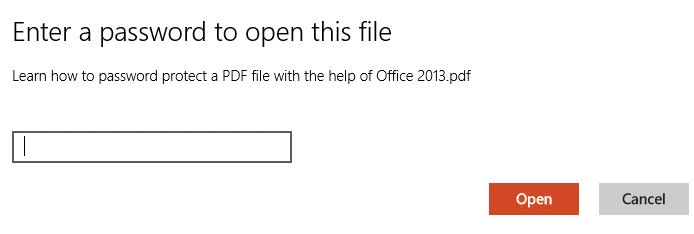
从现在起,无论是用 Office 还是其他程序打开这个 PDF 文件,都需要先输入密码才能查看或编辑。
标签: Office 2013 PDF加密 Word


