
在 Microsoft Edge 浏览器中,把鼠标光标悬停在打开的标签页上时,会显示该标签页的预览缩略图。当你打开了很多标签页、想在不切换过去的情况下预览某个标签页内容时,这个功能非常实用。
Edge 是随 Windows 10 十一月更新加入标签页预览功能的。Edge 本身并没有提供关闭标签页预览的选项,不过可以通过修改 Windows 注册表来彻底禁用它,具体步骤可参考相关教程。
让 Edge 始终显示或隐藏标签页预览
在 Windows 10 周年更新及更早的版本中,Edge 只有在鼠标悬停到标签页上时才会显示预览。
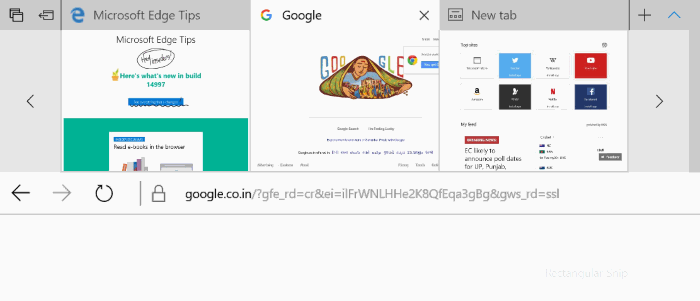
从 Windows 10 创意者更新(build 14997 及以后)开始,微软为 Edge 新增了始终显示或隐藏标签页预览的开关。也就是说,现在可以让 Edge 一直显示所有标签页的预览,无需再把鼠标悬停到标签页上;只要标签页处于打开状态,预览就会一直展示。
具体来说,新建标签页按钮(+ 按钮)旁边多了一个切换按钮(上下箭头),点击它即可开启或关闭始终显示标签页预览的功能。开启后,Edge 会显示所有已打开标签页的预览;关闭后,则需要把鼠标悬停到某个标签页上才能看到内容预览。
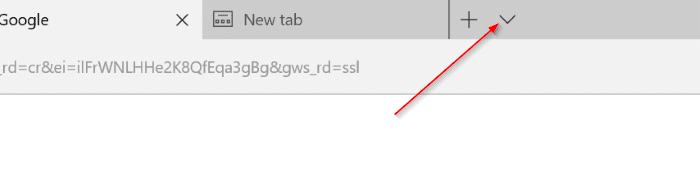
需要注意的是,如果你之前已经通过注册表彻底禁用了 Edge 的标签页预览,那么这个新开关将完全不起作用。
简单来说,新版 Edge 提供了一个快速切换标签页预览显示方式的开关。不过并非所有用户都喜欢常显预览,毕竟预览缩略图会占用不少屏幕空间,按需开关即可。
最后提醒一下,该功能仅在 Windows 10 创意者更新 build 14997 及以后的版本中可用。
标签: Windows 10 Microsoft Edge 标签页预览


