
给 PDF 文档签名的传统做法是:先打印出来,在纸上签字,再扫描保存成 PDF。这套流程虽然没什么问题,但为了省去打印和扫描的麻烦,很多用户更愿意直接在文档上添加数字或电子签名。
尽管 Adobe Reader 已不再是大多数人查看和编辑 PDF 的首选——不少用户改用 Windows 8/8.1 自带的 PDF 阅读器,或 Foxit Reader、Soda 3D PDF Reader、Sumatra PDF 这类轻量工具——但免费版的 Adobe Reader 依然可以让你在极短时间内给 PDF 文档加上电子签名。
注意:少数专业人士和机构不接受电子签名的文件(比例很低)。建议在发送电子签名文档前,先和对方确认是否接受这种方式。
另外要区分的是,数字签名和电子签名是两回事:电子签名只是在文档上放置或粘贴你的签名图案,而数字签名基于非对称加密技术,安全性更高。
用免费版 Adobe Reader 电子签名 PDF
下面演示如何使用免费版 Adobe Reader 给 PDF 文件添加签名。
1. 如果还没安装 Adobe Reader,可以到官网下载在线安装包。注意:下载页面会默认勾选捆绑安装 McAfee Security Scan Plus 或浏览器工具栏,记得取消勾选,避免装上不需要的东西。
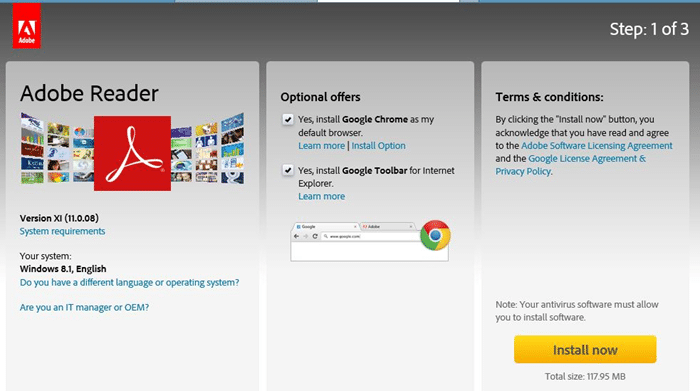
运行下载好的安装文件,把 Adobe Reader 安装到电脑上。
2. 安装完成后启动 Adobe Reader,打开需要签名的 PDF 文件。
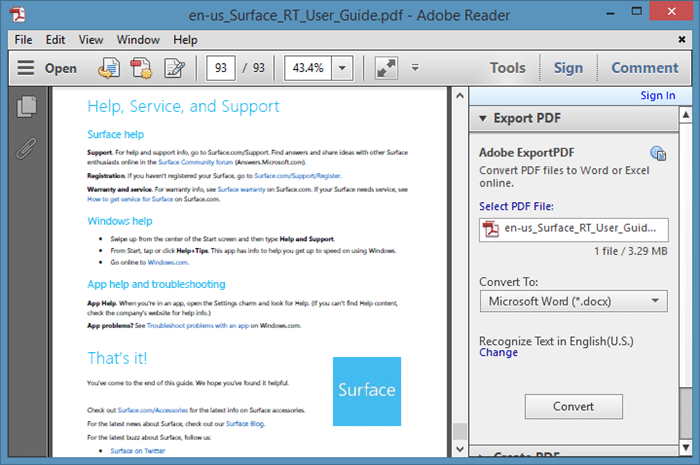
3. 打开文档后,点击窗口右上角的 Sign(签名)按钮。
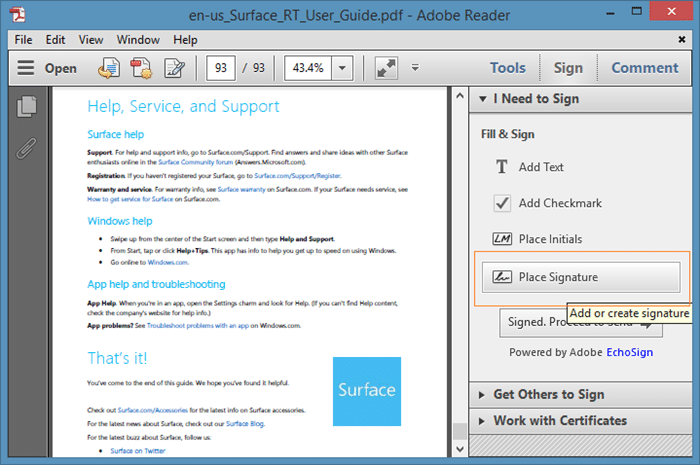
4. 展开 I need to sign(我需要签名),查看所有签名选项,点击 Place Signature(放置签名)。
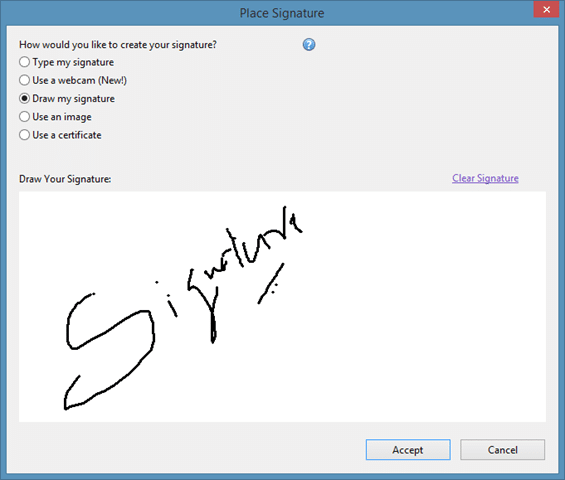
5. 从可用选项中选择创建签名的方式:可以键入签名、用摄像头拍下签名、手绘签名、使用包含签名的图片,或使用证书。
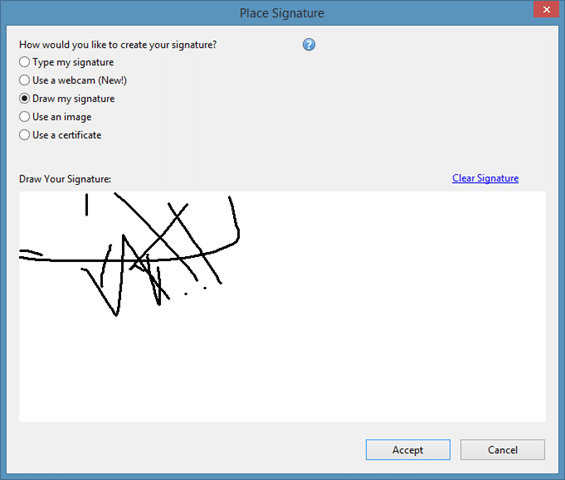
签名完成后,点击 Accept(接受)按钮,页面上会出现一个包含签名的方框。把方框拖动到文档中需要签名的位置,然后点击 Save(Ctrl + S)保存,即可生成一份带电子签名的新文档。
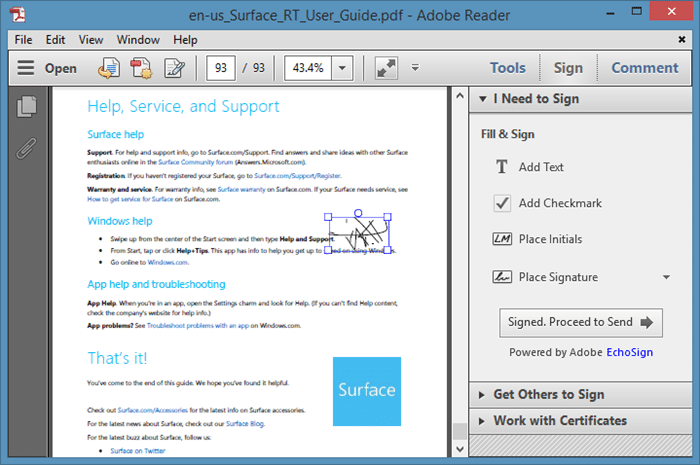
这样就完成了。提醒一下:面向 Windows 8/8.1 的 Modern 版 Adobe Reader 应用并不支持电子签名功能,请使用桌面版。
标签: Adobe Reader PDF 电子签名


