
在 Windows 电脑上,任务栏图标丢失、显示为空白/灰色,或只出现占位符,通常由以下几种原因造成:
- Windows 资源管理器出现小故障:任务栏图标由 Windows 资源管理器控制,资源管理器稍有异常就会导致图标消失。
- 图标缓存损坏:Windows 使用图标缓存来显示任务栏图标,缓存一旦损坏,图标便无法正常显示。
- 系统文件损坏:与任务栏显示和运行相关的系统文件损坏。
除此之外,任务栏图标的显示还可能被错误的任务栏设置、第三方软件的干扰,以及不小心开启的"平板模式"所打断。
在 Windows 10/11 中恢复丢失的任务栏图标
找出上述常见原因后,下面来看看修复该问题的具体步骤。
1. 重启 Windows 资源管理器
你可以通过任务管理器或"运行"命令来重启 Windows 资源管理器服务。
1. 按下 Windows + R 键,打开"运行"窗口。
2. 在"运行"窗口中输入 explorer.exe,点击"确定"或按回车键。
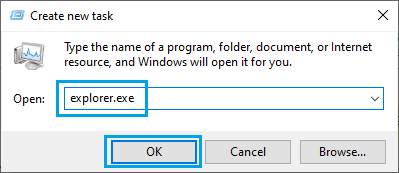
Windows 资源管理器重启(只需几秒)后,常用的任务栏图标可能就会重新出现。
2. 关闭平板模式
如上所述,当设备处于平板模式时,任务栏可能从视野中消失或隐藏。
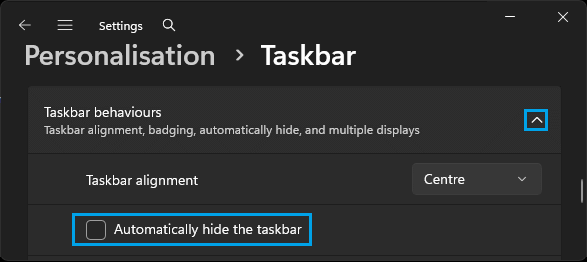
1. 进入"设置" > "个性化" > "任务栏"。
2. 在任务栏页面中,打开"任务栏行为"选项卡,取消勾选"自动隐藏任务栏"。
Windows 10:进入"设置" > "系统",在左侧选择"平板模式",在右侧选择"使用桌面模式"。
3. 重启电脑。
3. 启动 Application Identity 服务
该问题可能是刚固定到任务栏的某个应用未被系统识别所致。
1. 按下 Windows + R 键,打开"运行"窗口。
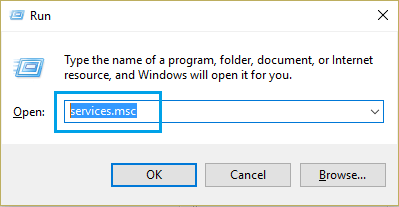
2. 输入 services.msc 并回车,打开"服务"窗口。
3. 在"服务"窗口中,右键点击"Application Identity"服务,选择"启动"。
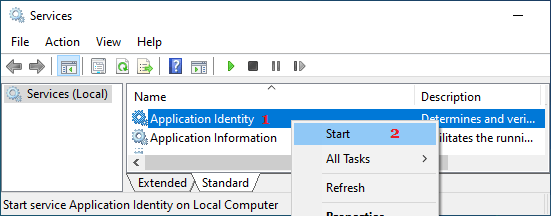
提示:如果该服务已在运行,请选择"刷新"或"重启"选项。
4. 清除并重建应用图标缓存
Windows 使用 IconCache.db 数据库文件,存储电脑上所有内置及已安装应用图标的副本,以便快速显示。
该数据库文件有时会损坏,导致任务栏图标消失或丢失。此文件可以安全删除,删除后会清除损坏的图标,并让 Windows 在重启时重建图标缓存。
1. 右键点击"开始"按钮,选择"命令提示符(管理员)"。
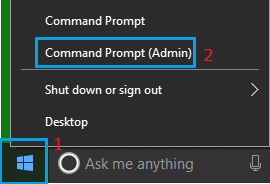
2. 在命令提示符窗口中,输入 cd %LocalAppData%\Microsoft\Windows\Explorer 并回车。
3. 接着输入 taskkill /f /im explorer.exe 并回车,终止文件资源管理器进程。
4. 之后输入 del iconcache* 并回车,清除图标缓存。
5. 最后输入 explorer.exe 并回车,重启文件资源管理器。
输入 Exit 并回车关闭命令提示符窗口,再按电源键重启电脑。重启后,丢失的图标应当会出现在任务栏上。
5. 删除 Iris 服务
据 Microsoft 说明,Iris 服务(Windows Spotlight 搜索的一部分)有时会导致任务栏无响应,并引发其他任务栏相关问题。
1. 以管理员身份打开命令提示符。
2. 在命令提示符窗口中,输入以下命令。
reg delete HKCU\SOFTWARE\Microsoft\Windows\CurrentVersion\IrisService /f && shutdown -r -t 0
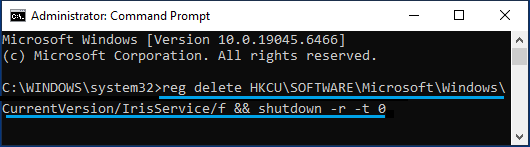
3. 按回车键,等待电脑重启。
电脑重启后,查看任务栏图标是否已恢复。
6. 运行系统文件检查器
如果上述步骤无效,或者任务栏图标丢失的问题再次出现,就需要排查是否由损坏的系统文件引起。
你可以使用系统文件检查器(SFC)扫描并修复损坏的系统文件,具体操作可参考 Windows 系统文件修复相关方法。
标签: Windows 11 任务栏 图标缓存


