
正如你可能注意到的,你不能再通过点击控制面板中的"系统"链接来打开系统属性;该链接现在会重定向到"设置"应用的"关于"页面,而不是直接打开系统属性对话框。
虽然你可以通过"关于"页面上的"相关链接"部分访问经典的系统属性对话框,但那些希望直接访问系统属性界面的人可以通过使用"sysdm.cpl"小程序来打开系统属性;该小程序可以通过运行命令、命令提示符和 Windows 搜索来执行。
Windows 中的系统属性界面
Windows 计算机上的"系统属性"界面(或对话框)提供对大量高级系统设置的访问,包括计算机名称、域/工作组访问、远程桌面设置、系统保护和性能设置。
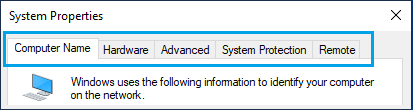
计算机名称:从上图可以看出,这是系统属性界面的第一个选项卡;可用于查看和更改计算机的名称,并加入系统域或工作组。
硬件:系统属性界面的第二个选项卡提供对设备管理器和设备安装设置的访问。如你所知,设备管理器可用于查看计算机上安装的所有硬件设备、更新驱动程序、回滚驱动程序和卸载设备。
高级:这可能是系统属性界面中最有用的选项卡;因为它提供对高级系统设置的访问,如虚拟内存设置、用户配置文件管理、启动和恢复设置。
系统保护:此选项卡可用于创建系统还原点,并通过将计算机恢复到之前创建的系统还原点来撤销对计算机所做的更改。
远程:顾名思义,系统属性界面的最后一个选项卡可用于启用或禁用对计算机的远程协助连接。
因此,熟悉以下至少一种在计算机上打开系统属性界面的方法非常重要。
1. 使用 Windows 搜索打开系统属性
在 Windows 计算机上打开系统属性界面的一个简单方法是使用 Windows 搜索栏调出 sysdm.cpl 小程序。
在 Windows 搜索栏中输入 sysdm.cpl,然后按回车键。

如果系统提示,请输入管理员密码以授权访问计算机上的系统属性。
如果你觉得难以记住"sysdm.cpl",可以在搜索栏中输入 Advanced,然后在搜索结果中点击"查看高级系统设置"。
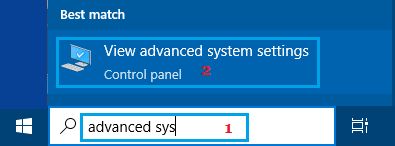
这将带你进入系统属性界面的"高级"选项卡。
2. 使用"运行"命令打开系统属性
你可以通过在"运行"命令界面输入 sysdm.cpl 并按回车键来打开经典的系统属性界面。
右键点击"开始"按钮,然后点击"运行"。
在"运行"命令中,输入 sysdm.cpl,然后按回车键或点击"确定"。
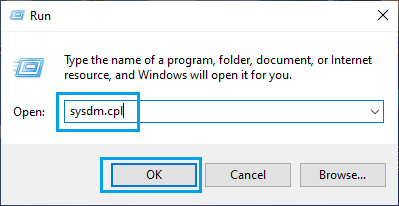
这将带你进入经典系统属性界面的"计算机名称"选项卡。
注意:你可以通过运行 SystemPropertiesAdvanced、SystemPropertiesProtection 和 SystemPropertiesRemote 命令直接进入特定的系统属性选项卡。
3. 使用命令提示符打开系统属性
你也可以通过命令提示符或 PowerShell 运行 sysdm.cpl 命令。
右键点击"开始"按钮,然后点击"命令提示符(管理员)"。
在命令提示符界面,输入 sysdm.cpl,然后按键盘上的回车键。
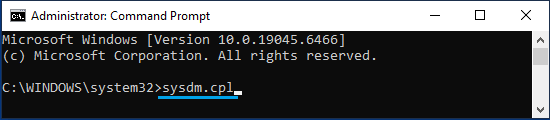
注意:虽然运行 sysdm.cpl 命令不需要管理员访问权限,但在更改某些系统属性时,系统会提示你输入管理员密码。
4. 使用"设置"打开系统属性
如果你不想使用命令提示符或"运行"命令,你可以通过"设置"访问经典的系统属性界面。
按 Windows + I 键打开"设置"。
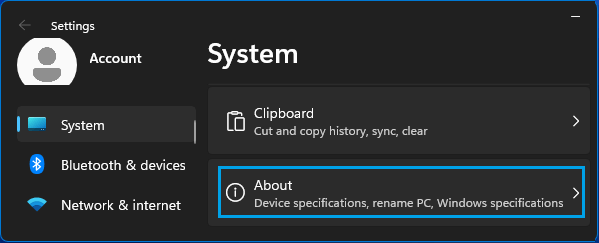
在"设置"界面,选择左侧窗格中的"系统",然后点击右侧窗格中的"关于"。
在"关于"界面,向下滚动到"相关链接"部分,然后点击任意链接(系统保护或高级系统设置)。
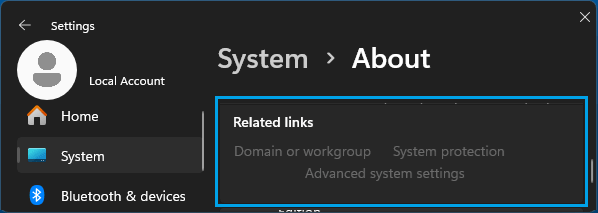
这将带你进入经典的"系统保护"界面。
5. 使用"此电脑"打开系统属性
如果你使用的是 Windows 10,你可以通过桌面上的"此电脑"图标访问经典的系统属性界面。
点击桌面上的"此电脑"图标。如果不可用,请打开文件资源管理器并选择左侧窗格中的"此电脑"选项卡。
在"此电脑"界面,右键点击右侧窗格中的任意空白处,然后点击"属性"。
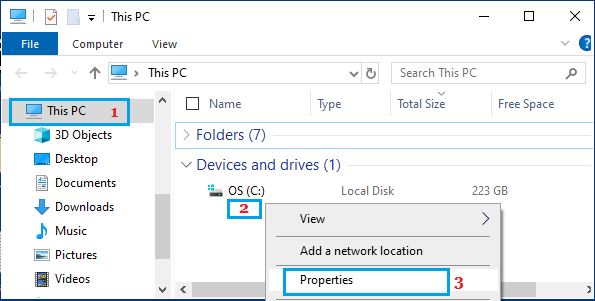
在下一个界面,你可以点击"远程设置"、"系统保护"或"高级系统设置"来进入经典的系统属性界面。
6. 使用控制面板快捷方式打开系统属性
你可以使用控制面板在桌面上创建一个系统快捷方式,并使用该快捷方式打开系统属性。
打开计算机上的控制面板。
在控制面板界面,右键点击"系统"图标,然后选择"创建快捷方式"选项。
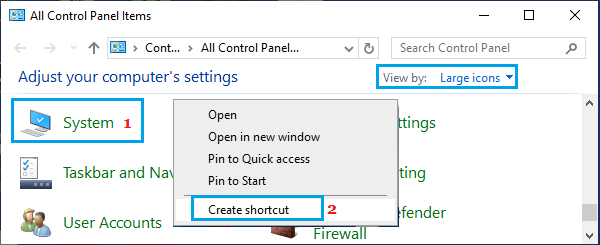
右键点击"系统快捷方式",然后点击"属性"。
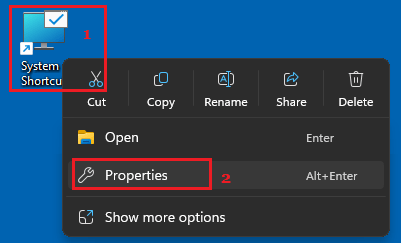
这将直接带你进入系统属性对话框。
标签: Windows 系统属性 打开系统属性


