当你在设置 Apple 设备时创建 Apple ID,Apple 会自动为你创建 iCloud 账户,并提供 5GB 的免费存储空间,用来存储你的信息、照片和其他数据。
现在 Apple 已经做好了数据存储和保护的部分,你需要了解如何开启自动 iCloud 备份,以及如何在需要时手动备份。
把 iPhone 备份到 iCloud
开启自动 iCloud 备份很简单,只要在设置中打开相应的开关即可。除了自动备份,你也可以随时手动发起一次 iCloud 备份。
1. 自动把 iPhone 备份到 iCloud
确保 iCloud 上始终有最新备份的最简单方法,就是开启自动 iCloud 备份。
1. 打开设置,点击顶部的 Apple ID 名称。
2. 进入 iCloud > iCloud 云备份,把"备份此 iPhone"开关拨到打开位置。
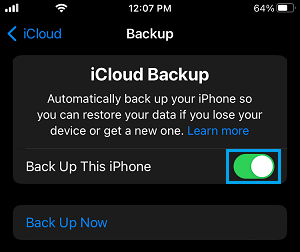
这样 iPhone 在接通电源、锁定并连接 Wi-Fi 时,就会自动把数据备份到 iCloud。
2. 手动把 iPhone 备份到 iCloud
如果 iPhone 电量充足(60% 以上)并连接了 Wi-Fi,你可以随时手动发起一次 iCloud 备份。
1. 打开设置,点击顶部的 Apple ID 名称。
2. 进入 iCloud > iCloud 云备份,确认"备份此 iPhone"开关已打开。
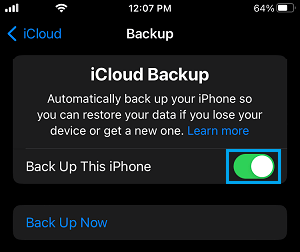
3. 然后点击「立即备份」,开始把设备数据备份到 iCloud。
iCloud 备份包含和不包含什么?
自动和手动 iCloud 备份虽然都很简单,但要注意 iCloud 备份并不是完整备份。请务必清楚了解一次典型的 iCloud 备份实际包含哪些数据、不包含哪些数据。
更多信息可以参考:iCloud 备份与 iTunes 备份的区别。
版权声明:如无特殊说明,文章均为致知笔记原创内容。欢迎转载学习,转载时请附带原文链接,标明出处。