
启动修复(Startup Repair)是 Windows 内置的恢复工具,可用于诊断和修复 Windows 电脑上的启动相关问题。在下面这些最常见的故障场景中,启动修复工具往往特别有用:
- “正在准备自动修复”界面
- 开机循环(Boot Loops)
- 蓝屏死机(BSOD)
- 更新失败
- 引导记录与系统文件损坏
启动修复工具有能力修复损坏的主引导记录(MBR)、损坏的启动配置数据(BCD)、缺失或损坏的系统文件,以及不兼容的驱动程序。
注意:启动修复工具会把修复日志保存在 C:\Windows\System32\Logfiles\Srt\SrtTrail.txt,其中详细记录了所发现的问题。
在 Windows 10/11 中运行启动修复
当 Windows 电脑检测到启动相关问题时,应当会自动进入恢复模式,并提供启动修复及其他高级故障排查工具。
不过,你也可以通过下面介绍的多种方法,手动访问并运行电脑上的启动修复工具。
1. 通过“设置”运行启动修复
如果你还能登录电脑,可以进入“设置”菜单的“恢复”部分来运行启动修复工具。
1. 进入“设置”>“系统”>“恢复”,点击“高级启动”旁边的“立即重新启动”按钮。
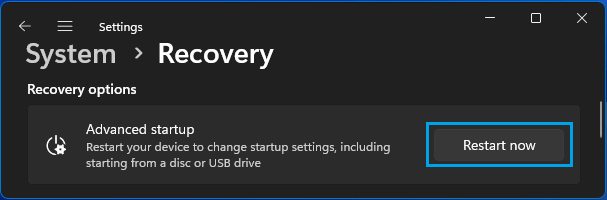
Windows 10:进入“设置”>“更新和安全”>“恢复”,点击“高级启动”下方的“立即重新启动”按钮。
2. 电脑重启后,依次进入“疑难解答”>“高级选项”,点击“启动修复”。
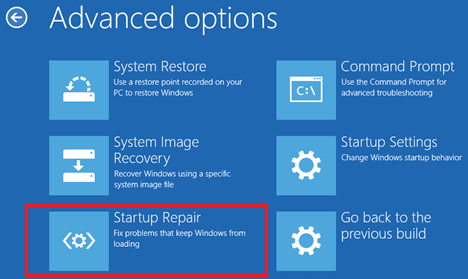
3. 等待启动修复工具诊断并修复电脑上的问题。
2. 从锁屏界面运行启动修复
如果你尚未登录电脑,可以从锁屏界面访问并运行启动修复。
1. 打开电脑(如果还没有打开)。
2. 点击屏幕右下角的“电源”图标(1),按住 Shift 键不放,再点击“重启”(2)选项。
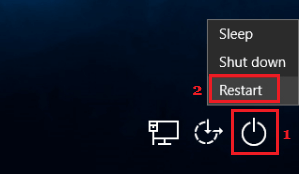
3. 电脑重启后,进入“疑难解答”>“高级选项”,点击“启动修复”。
3. 使用键盘快捷键运行启动修复
如果电源键或开始按钮失灵,或者电脑卡住不动,这个方法会很管用。
1. 在电脑键盘上按下 Ctrl + Alt + Delete 组合键。
2. 在下一个界面中,点击屏幕右下角的“电源”按钮(1),按住 Shift 键并点击“重启”(2)选项。
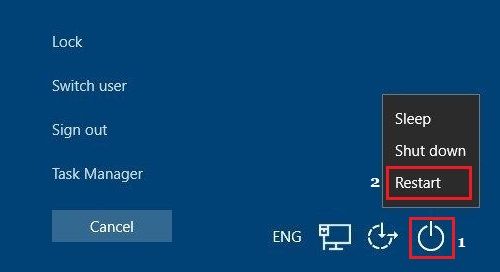
3. 电脑重启后,进入“疑难解答”>“高级选项”,点击“启动修复”。
4. 通过 PowerShell 访问启动修复
你也可以通过 PowerShell 来访问电脑上的启动修复工具。
1. 右键点击“开始”按钮,选择“PowerShell(管理员)”。
2. 在命令行窗口中输入 shutdown /r /o /f /t 00,然后按下回车键。
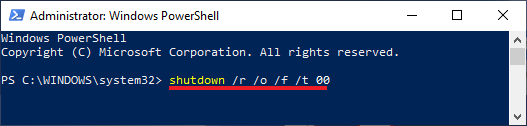
3. 上述命令执行后,电脑会启动到高级启动界面,你可以在这里访问启动修复及其他高级故障排查工具。
5. 通过恢复模式访问启动修复
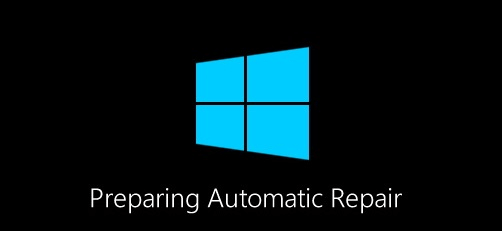
如果你的电脑正在遭遇启动问题,它应该会自动进入恢复模式。如果没有,可以通过以下步骤强制电脑进入恢复模式。
1. 按下电源键启动电脑。
2. 由于电脑无法加载 Windows 系统,它应当会开始执行开机自检(POST)。
3. 开机自检(POST)完成后,按下电源键关闭电脑。
4. 将第 1 到第 3 步重复再做两次。
5. 在第三次重启时,电脑应该会进入 Windows 恢复环境,并自动执行一系列诊断测试来修复启动问题。
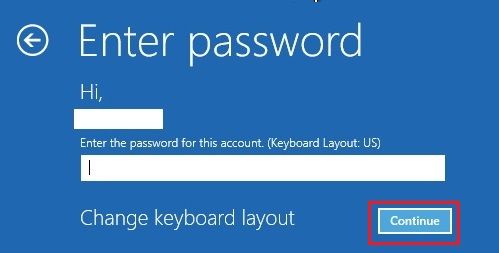
6. 系统提示时,选择你的用户账户,输入该账户的密码,然后点击“继续”。
7. 诊断测试完成后,点击“高级选项”。
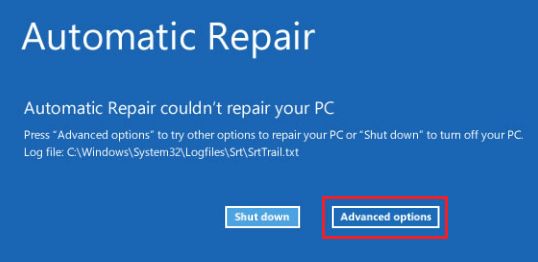
8. 在“高级选项”界面中,你就能找到“启动修复”选项。
注意:如果启动修复没能解决问题,可以尝试“高级选项”界面上列出的其他方法。
6. 使用可引导 U 盘运行启动修复
如果你无法启动电脑,也无法强制电脑进入恢复模式,可以借助 Windows 恢复盘或可引导 U 盘来启动电脑。
如果你没有恢复盘,可以到另一台 Windows 电脑上制作一个可引导的 Windows U 盘。
1. 按下电源键关闭电脑。
2. 将可引导 U 盘插入电脑的 USB 接口,然后按下电源键启动电脑。
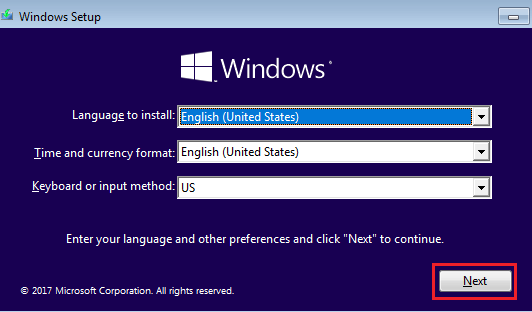
3. 在 Windows 安装界面中,点击“下一步”按钮。
4. 在下一个界面中,点击位于屏幕左下角的“修复你的计算机”选项。
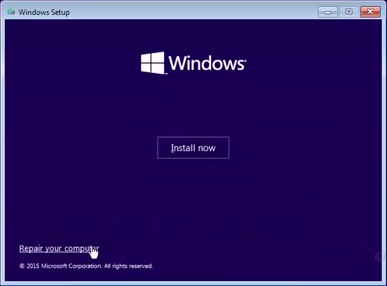
5. 点击“修复”后,你会进入“高级选项”界面。
6. 点击“启动修复”,开始在电脑上执行启动修复过程。
标签: 启动修复 Windows 11 系统恢复


