
Windows 10 会收集大量关于你日常活动的数据,其中大部分会保存到云端。也就是说,即使重装 Windows 10,也无法仅凭重装就抹掉云端的活动历史记录——重装只会清除设备本地保存的数据。
这些活动历史记录主要用于 Cortana 的“从中断处继续”功能,让你在重启电脑后能够接着之前的进度继续使用应用、文档和其他任务。
如前所述,Windows 10 收集的数据非常多。如果开启了 Cortana 和 Edge 浏览历史记录功能,Edge 的浏览记录会自动同时保存在本地和云端;使用 Bing 搜索时,搜索历史也会被保存,以便下次搜索时提供更贴切的建议和结果;位置数据同样会被收集并上传云端。
如果你在 Windows 10 中使用过语音命令,Microsoft 会把你的录音保存到云端。Microsoft Health、HealthVault 和 Microsoft Band 设备同样会收集你的活动数据。语音助手 Cortana 也会自动采集并发送数据到云端。当然,Microsoft 声称这些数据仅用于提升你的整体电脑体验,但仍有不少用户希望查看这些数据并将其清除。
好消息是,Microsoft 提供了便捷的途径,让你可以查看所有已收集的活动历史记录并按需清除,甚至还可以选择让 Windows 10 完全停止收集你的活动。
让 Windows 10 停止收集活动历史记录
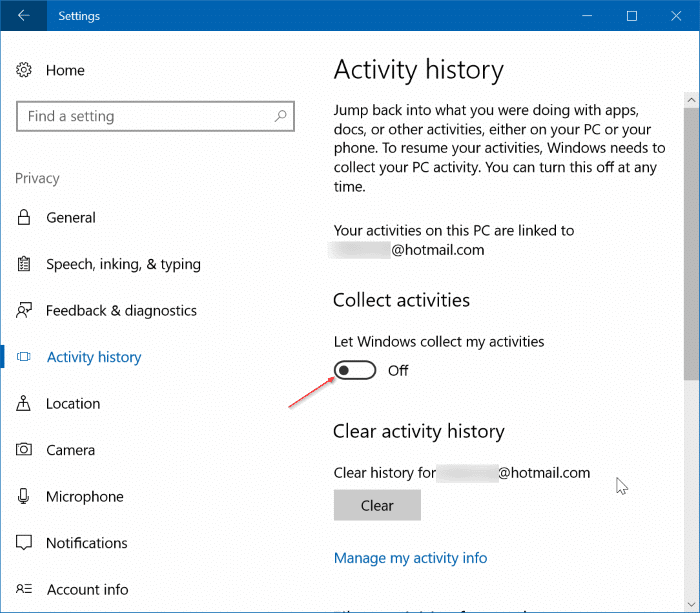
1. 依次进入“设置”>“隐私”>“活动历史记录”。
2. 在“收集活动”一节中,关闭“允许 Windows 收集我的所有活动”开关,Windows 10 就不会再收集你的活动历史记录了。
查看和清除 Windows 10 中的活动历史记录
注意:此功能需要 Windows 10 build 17040 及以上版本。
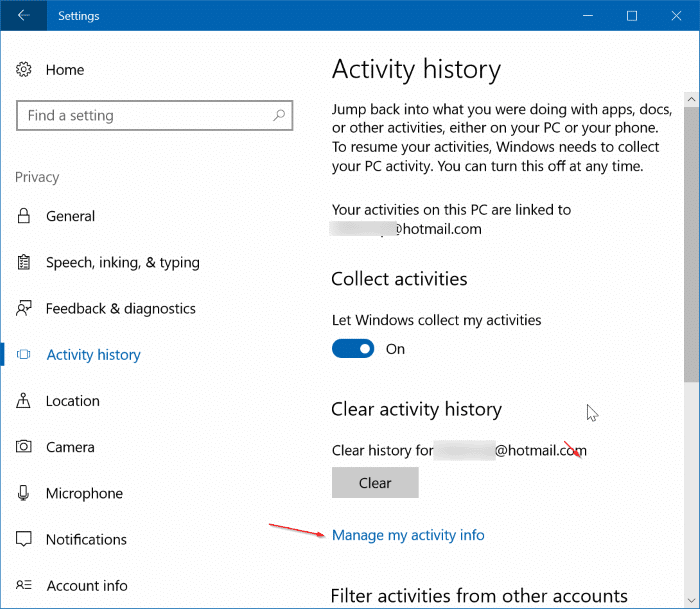
1. 依次进入“设置”>“隐私”>“活动历史记录”。
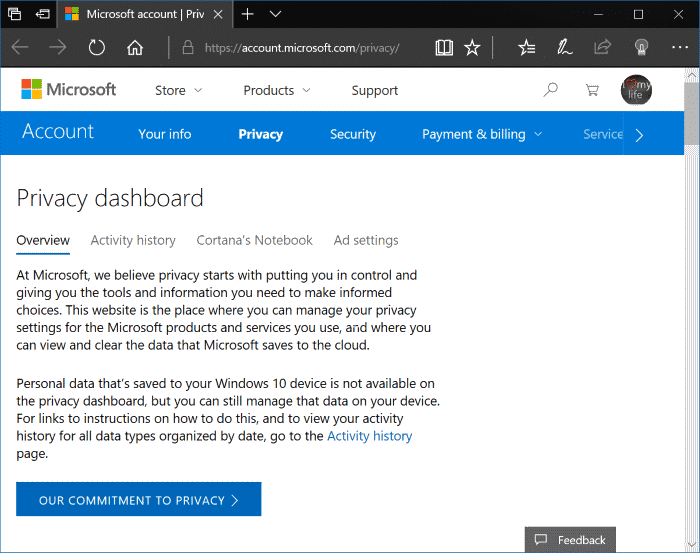
2. 在“清除活动历史记录”一节中,点击“清除”按钮即可删除全部活动历史。如果只想查看或清除某类特定活动,请点击“管理我的活动信息”(Manage my activity info)链接,在浏览器中打开隐私仪表板(Privacy Dashboard)页面;如果系统要求输入 Microsoft 账户密码,请照常输入。
3. 向下滚动页面,可以看到针对语音、搜索、浏览和位置等各类活动历史记录的查看和清除选项。例如,点击“浏览历史”板块中的“查看并清除浏览历史”按钮,就会显示你的浏览记录,并提供清除这些数据的选项。
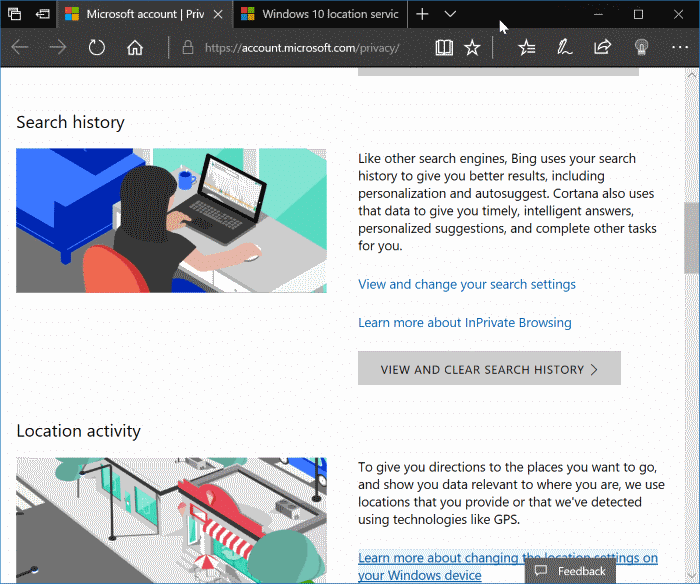
4. 要清除某一类数据的活动历史,点击对应板块中的“查看并清除数据”按钮,页面会跳转到活动历史页面,展示所选类别下所有已收集的数据。点击页面上方活动记录右侧的“清除活动”(Clear activity)链接,在弹出的警告对话框中再次点击“清除”,即可删除该类别的全部数据。
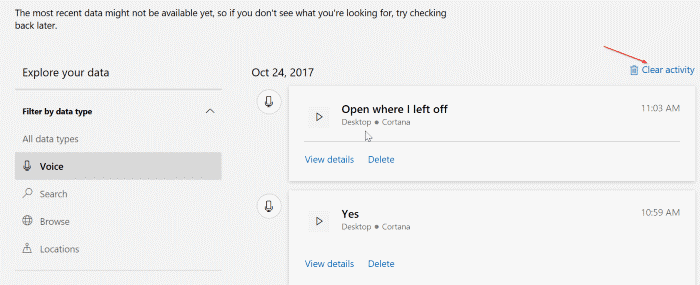
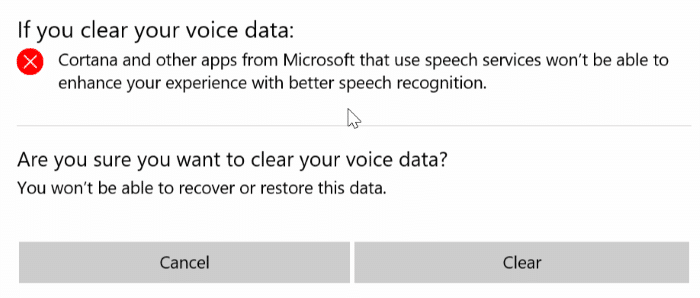
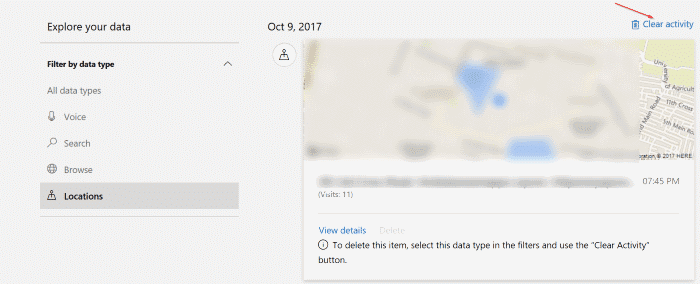
例如,要清除全部位置活动历史,点击“查看并清除位置活动”按钮(会打开新页面),点击右上方的“清除活动”链接,然后在警告对话框中点击“清除”。对语音、搜索、Cortana、浏览和位置这几类数据都重复上述步骤,就能查看并清除所有的活动历史记录。
如果你担心 Windows 10 使用过程中的隐私问题,还可以进入“设置”>“隐私”,阻止系统和应用收集某些类型的数据。
标签: Windows 10 隐私 活动历史记录


