
你的 Windows 10 电脑是不是出了点毛病?想用系统自带的恢复功能来修复,却不确定该用哪一个?这篇教程就来讲清楚:每种 Windows 10 恢复选项分别适合什么情况。
Windows 10 内置了好几种恢复选项,方便用户自行解决系统问题。不过很多用户虽然知道这些功能存在,却分不清它们的用途,遇到问题时往往不知道该选哪个。
如果你正纠结于用哪个恢复选项,下面就逐一说明。
系统还原点(System restore point)
还原点功能在早期的 Windows 版本中就有。它可以把 Windows 10 电脑恢复到过去的某个时间点。使用之前创建的还原点进行还原时,系统会卸载该日期之后安装的程序,并把 Windows 设置恢复到当时的状态。
需要注意的是,还原点功能在 Windows 10 中默认是关闭的,必须先手动开启才能使用。具体可以参考在 Windows 10 中创建还原点的相关教程。
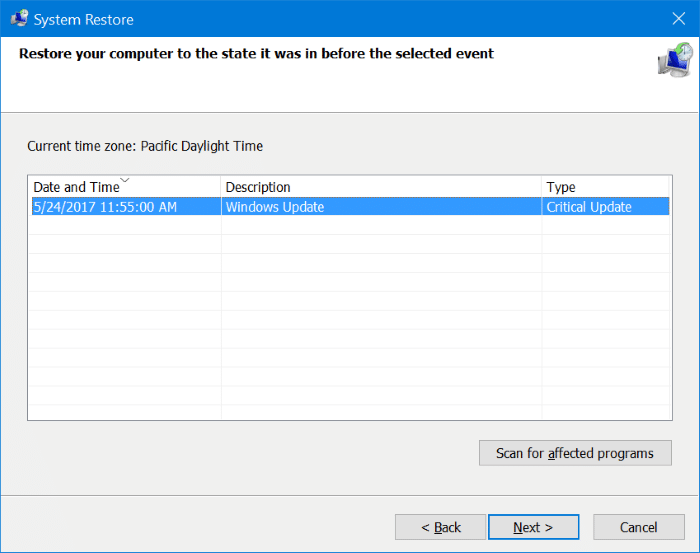
简单来说:如果电脑是在安装了某个程序、驱动或 Windows 更新之后才变得不正常,就适合用还原点功能。
重置此电脑(Reset this PC)
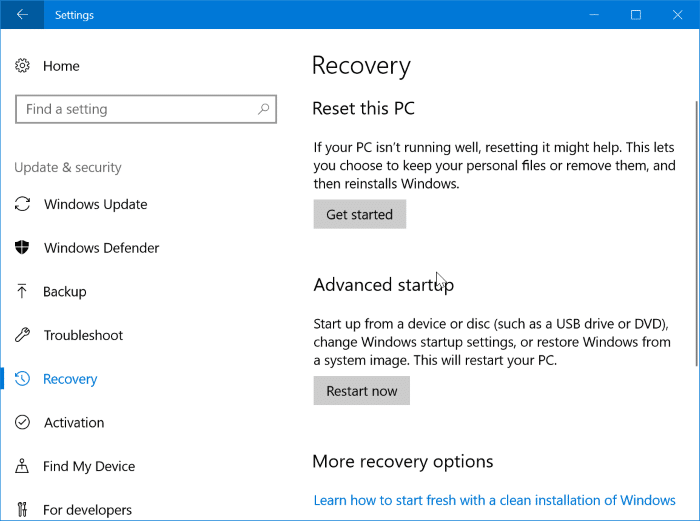
重置此电脑选项位于“设置 > 更新和安全 > 恢复”。它可以把 Windows 10 恢复为默认设置,同时可以选择“保留我的文件”或“删除所有内容”。如果选择删除所有内容(程序、数据和设置),就相当于一次全新重装。
具体操作可以参考“重装 Windows 10 而不丢失数据”的详细教程。
如果电脑已经无法正常启动,想知道怎么重置,也有两个办法:一是使用提前创建的 U 盘恢复驱动器,二是借助 Windows 10 安装介质来重置。创建恢复驱动器的分步教程可以参考相关文章。
回退到较早版本(Go back to an earlier build)
这个选项只有在你最近升级到 Windows 10 新版本之后才会出现。比如升级到创意者更新(Creators Update)后的 30 天内,该选项可用。
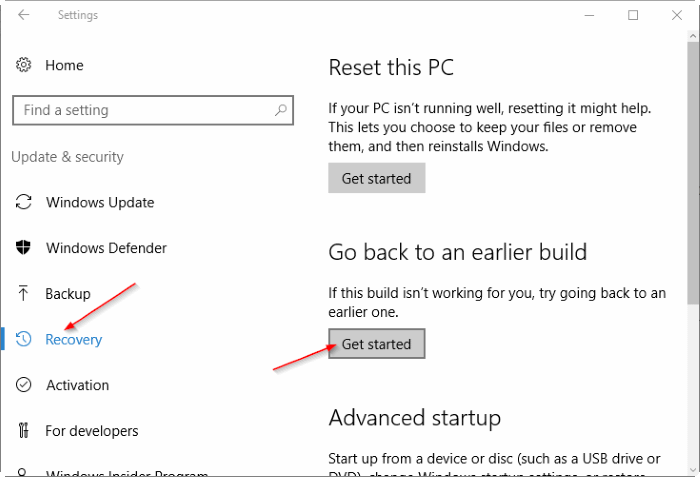
顾名思义,这个功能的作用是卸载最新版 Windows 10,让系统回到之前的版本。使用方法可以参考卸载 Windows 10 周年更新的教程。
如果你在升级到最新版本后遇到了各种问题,这个功能就非常实用。
标签: Windows 10 系统恢复 故障排查


