硬重置(也称为"强制重启"和"强制重新启动")通常在 iPhone 屏幕变黑、冻结、无响应以及手机陷入引导循环(不断以 Apple 标志重新启动、关机并再次启动)时使用。
当您硬重置或强制重启 iPhone 时,处理器的电源会被突然切断,这会清除随机存取存储器(RAM)、终止所有活动应用/进程,并强制重新启动操作系统(iOS)。
硬重置或强制重启 iPhone
虽然硬重置过程不应抹掉 iPhone 上的任何数据,但由于它突然终止正在进行的进程的方式,有时可能会导致软件损坏或损坏。
因此,只有在其他故障排除方法无法修复设备上的问题时,您才应该诉诸硬重置。
提示:硬重置 iPhone 的最简单方法是使用辅助触控(最后一种方法)。
1. 硬重置 iPhone 8/X/11/12/13
当前型号的 iPhone(iPhone 8 及更高版本)没有 Home 键,这促使 Apple 发布了一种强制重启 iPhone 的新方法。
1. 按下音量加按钮并(快速)松开。
2. 按下音量减按钮并快速松开。
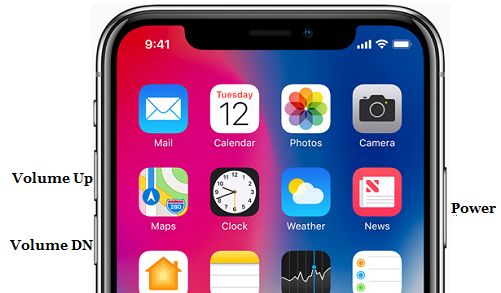
3. 之后,按住电源按钮(侧边按钮),直到屏幕变黑并且屏幕上出现 Apple 标志。

4. 松开电源按钮,等待 iPhone 完全重新启动。
上述步骤可以修复卡在黑屏、无响应、陷入引导循环或遇到难以修复问题的 iPhone。
2. 重启 iPhone 7/7 Plus
在 iPhone 7 中,Apple 将 Home 键替换为不可移动的版本,这带来了强制重启 iPhone 7 的新方法。
1. 同时按住电源和音量减按钮,直到显示屏变暗并且您看到设备屏幕上出现Apple 标志。
2. 松开两个按钮,等待 iPhone 完全重新启动并显示锁定屏幕。
3. 硬重置 iPhone 6/6S 及更早型号
如上所述,带有实体 Home 键的旧款 iPhone 可以通过同时按住电源和Home按钮约 10 秒来强制重启。
1. 同时按住电源和Home按钮,直到看到 iPhone 以 Apple 标志启动。

2. 松开两个按钮,等待 iPhone 重新启动并显示锁定屏幕。
4. 不使用按钮硬重置 iPhone(任何型号)
如上所述,强制重启或硬重置 iPhone 的最简单方法是使用辅助触控菜单中的"重新启动"选项。
但是,此方法仅在您能够使用设备时才可用。如果您的设备已无响应,则无法使用此方法。
1. 前往设置 > 辅助功能 > 触控 > 辅助触控。
2. 将滑块移动到开启位置以启用辅助触控。
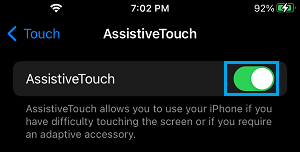
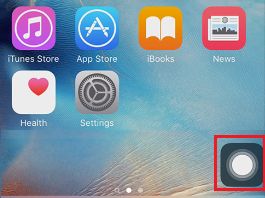
您现在应该会在屏幕右下角看到虚拟辅助触控按钮。
3. 点击辅助触控按钮,它将打开辅助触控菜单。
4. 在辅助触控菜单中,导航到设备 > 更多,然后点击重新启动选项。
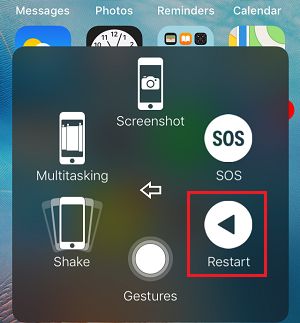
5. 在确认弹窗中,点击重新启动选项以确认。
一旦您点击"重新启动"选项,您会立即看到 iPhone 屏幕变黑几秒钟,然后以 Apple 标志重新启动。
硬重置与软重置的区别
如上所述,硬重置过程是通过切断处理器的电源来工作的,这会导致应用和进程被突然终止。
软重置(重新启动)过程不会在硬件层面切断或移除电源,它利用操作系统逐渐关闭 iPhone 上活动且正在运行的应用/进程。
硬重置会导致数据丢失吗
iPhone 的硬重置可以类比为通过按电源按钮突然关闭计算机。虽然这可能会导致未保存的工作丢失(如果有),但不会导致设备上已经保存和可用的数据丢失。
可以确认的是,硬重置过程不会以任何方式与现有数据、应用和设置交互,不应导致 iPhone 上的数据丢失。
注意:不要将硬重置与恢复出厂设置混淆,恢复出厂设置是专门设计用于抹掉 iPhone 上的所有内容和设置的。