
除了全新的开始屏幕和界面变化之外,Windows 8 在底层还加入了不少强大又实用的功能。文件历史记录、Hyper-V、快速启动(混合启动)、刷新电脑和重置电脑等,都是 Windows 8 的亮点功能。
其中"刷新电脑"功能非常实用,可以在不丢失个人文件和应用的前提下排查、修复各种 Windows 问题,从电脑设置中即可启动。但如果电脑已经无法开机启动,而你手头又没有 Windows 8 或 Windows 8.1 的安装介质,该怎么办?Windows 8/8.1 提供了一项新功能——创建恢复驱动器,让你不进入系统也能使用故障排除工具修复问题。
用恢复盘启动电脑后,你可以选择刷新电脑、重置电脑、使用之前创建的系统还原点还原系统、通过指定的系统映像文件恢复 Windows,还可以使用自动修复功能自动解决启动问题。此外,也可以通过命令提示符进行高级故障排除。
在 Windows 8/8.1 中创建恢复 U 盘
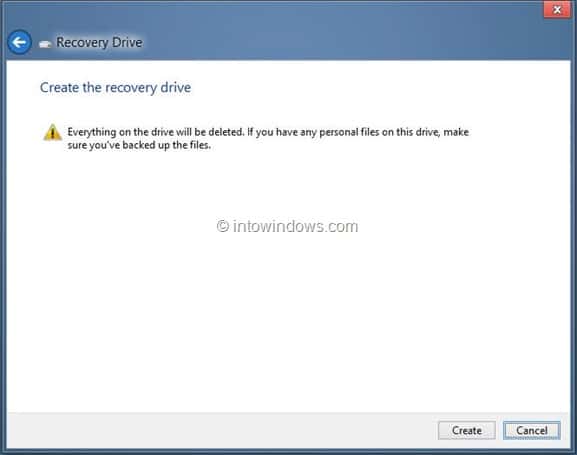
第 1 步:把 U 盘连接到电脑,并提前备份 U 盘上的全部数据,因为接下来的操作会清空整个 U 盘。
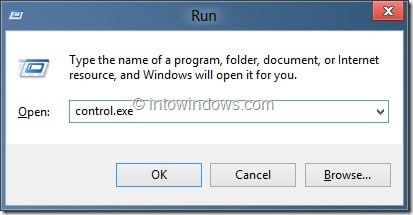
第 2 步:切换到桌面模式,按 Windows + R 打开"运行"对话框,输入 control.exe 后回车,打开控制面板。
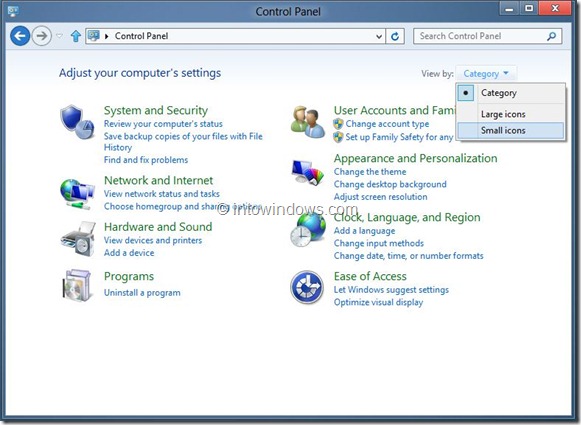
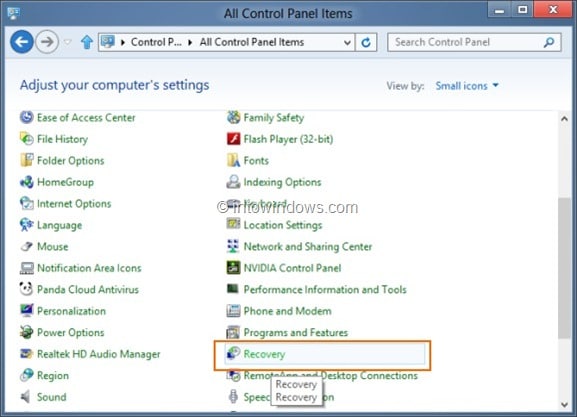
第 3 步:把右上角的"查看方式"改为"小图标",以便显示所有工具和选项,然后点击"恢复"打开恢复窗口。
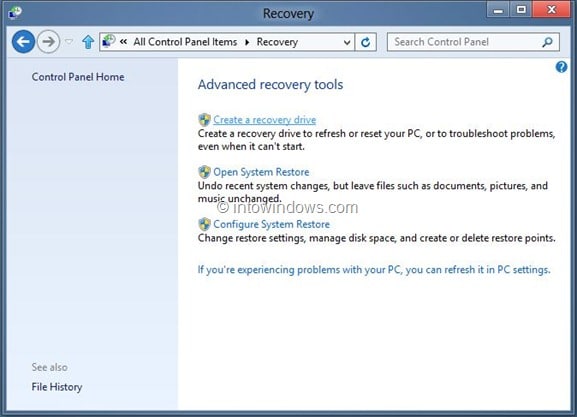
第 4 步:接着点击"创建恢复驱动器"选项,在弹出的用户账户控制提示中点击"是",即可启动创建恢复驱动器向导。如果系统要求输入管理员密码,按要求输入即可。
第 5 步:点击"下一步"按钮,向导会扫描电脑上已连接的所有 U 盘。
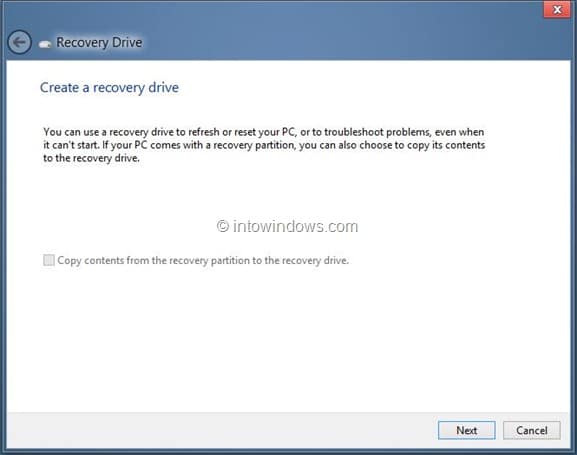
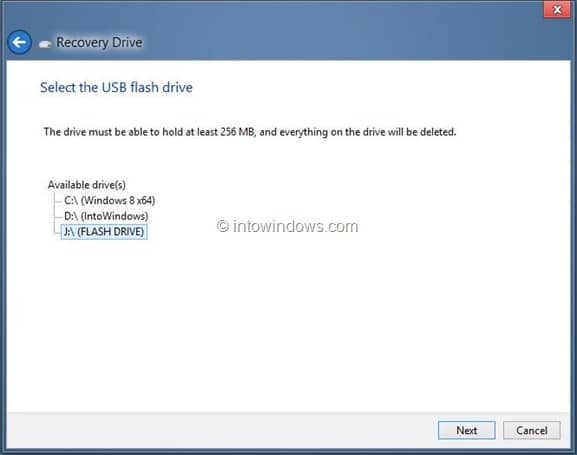
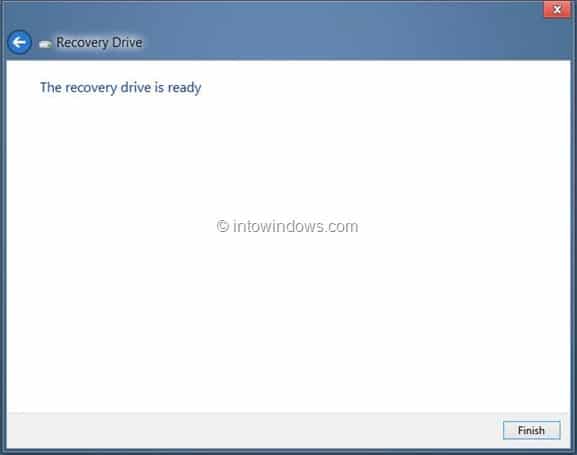
第 6 步:在接下来的界面中选择你要用作恢复驱动器的 U 盘,点击"下一步",最后点击"创建"按钮。Windows 会把所需文件写入 U 盘,几分钟后恢复驱动器就制作完成了。
要从恢复盘启动,需要在 BIOS 中开启 USB 启动。另外请注意,恢复驱动器不能用来安装 Windows 8。
没有安装介质的情况下,也可以直接重置或刷新 Windows 8 系统,感兴趣的话不妨一并了解。


