
OneDrive 是微软的云存储服务,已经内置于 Windows 10:它的文件夹会出现在文件资源管理器的导航窗格中,系统还带有专门的 OneDrive 应用。
设置好 OneDrive 后,它会自动同步文件和文件夹,且大部分时间都在后台默默工作,无需人工干预。不过,使用过程中偶尔也会遇到问题,其中同步故障是最常见的 OneDrive 问题之一。

微软虽然提供官方的 OneDrive 疑难解答工具,但它并不兼容 Windows 10。所以,如果 OneDrive 出现同步或其他问题,不妨直接重置 OneDrive,一次性解决所有毛病。
在 Windows 10 中重置 OneDrive
重置 OneDrive 很简单,按下面的步骤操作即可。
提示一:如果还没试过,建议先重启一次 OneDrive 客户端,很多时候问题就解决了:右键点击任务栏通知区域的 OneDrive 图标,选择"退出"关闭它,然后通过开始菜单或任务栏搜索重新启动 OneDrive。
提示二:重置之前,也可以先退出再重新登录 OneDrive 账户,看看问题能否解决。
1. 打开"运行"对话框:同时按下 Windows 徽标键 + R,或在开始菜单/任务栏搜索框输入"运行"后回车。
2. 在"运行"对话框中,复制粘贴以下路径:
%localappdata%\Microsoft\OneDrive\onedrive.exe /reset
点击"确定"按钮。
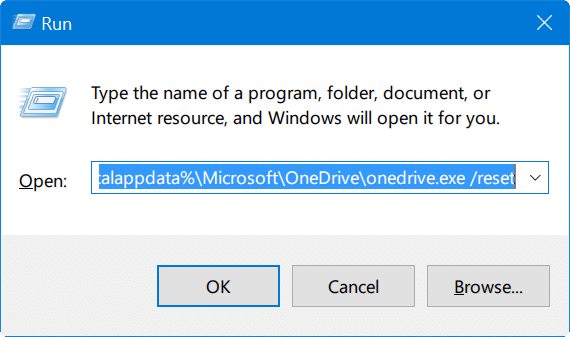
3. 点击"确定"后,任务栏通知区域的 OneDrive 图标会消失一两分钟,然后重新出现。

注意:如果看不到 OneDrive 图标,请点击"显示隐藏的图标"箭头(向上箭头)查看。
如果三四分钟后 OneDrive 图标仍然没有自动出现在任务栏通知区域,可以在"运行"对话框中复制粘贴以下路径,然后点击"确定"。
%localappdata%\Microsoft\OneDrive\onedrive.exe
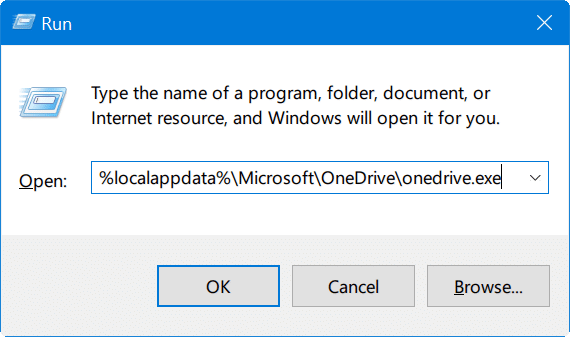
到此为止,OneDrive 就已在 Windows 10 中成功重置,同步问题一般也随之解决。
标签: Windows 10 OneDrive 同步问题


