
过去几年里,Microsoft Edge 浏览器陆续加入了不少大大小小的新功能和改进。Edge 一直支持把网站固定到开始菜单,方便快速访问;同样流行的 Google Chrome 也支持在 Windows 10 中把网站固定到开始菜单和任务栏。
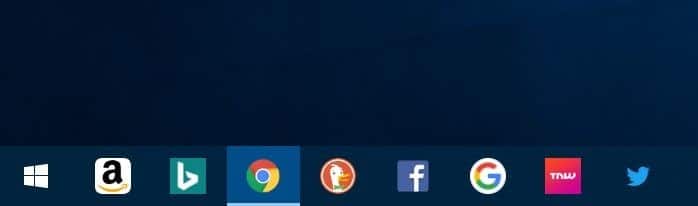
从 Windows 10 秋季创意者更新(build 16225)开始,Microsoft Edge 又新增了把网站固定到任务栏的能力。也就是说,除了开始菜单,现在还可以把喜欢的网站直接固定到任务栏上。
这个功能非常实用:不仅能一键打开常用网站,还省去了先启动浏览器、再输入网址、回车打开的繁琐步骤,几秒钟就能搞定。
还有一个细节:固定到任务栏的网站快捷方式,始终会用当初固定它时所用的浏览器打开,与系统默认浏览器无关。例如你用 Edge 把某个网站固定到了任务栏,那么即使你把默认浏览器设成了 Internet Explorer 或 Chrome,点击这个快捷方式时仍然会用 Edge 打开。
这篇教程就介绍如何用 Microsoft Edge 和 Google Chrome 把喜欢的网站固定到 Windows 10 任务栏。
提示:建议只把访问非常频繁的网站固定到任务栏,固定太多反而会把任务栏弄得很拥挤。
用 Edge 把网站固定到 Windows 10 任务栏
1. 打开 Edge 浏览器,进入你想固定的网站或网页。如果 Edge 打不开,可以先尝试修复 Edge 浏览器。
2. 点击“设置及其他”菜单(右上角的三个点),然后选择“将此页面固定到任务栏(Pin this page to the taskbar)”选项,即可把当前网页固定到 Windows 10 任务栏。
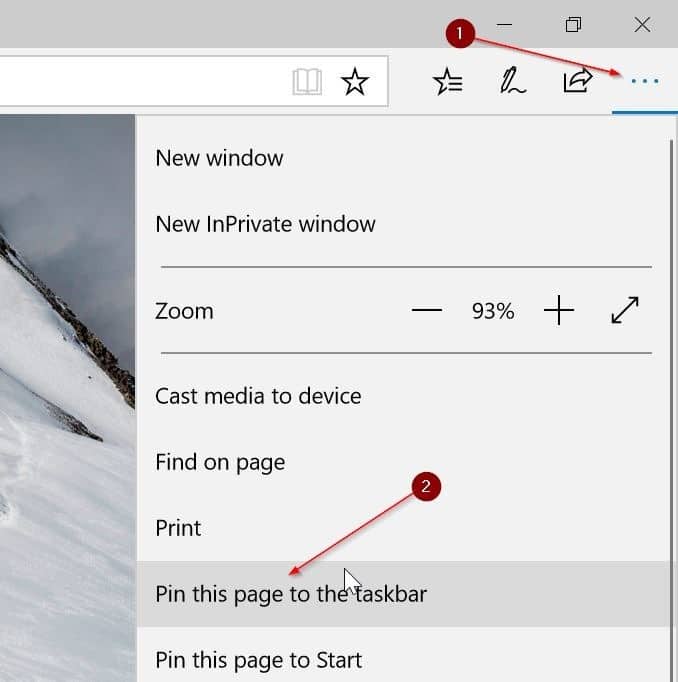
用 Edge 固定到任务栏的网站,无论默认浏览器是什么,都会用 Edge 打开。
用 Google Chrome 把网站固定到 Windows 10 任务栏
1. 在 Chrome 浏览器中打开你想固定的网址。
2. 点击右上角的三个点图标,选择“更多工具(More tools)”,然后点击“添加到桌面(Add to desktop)”。
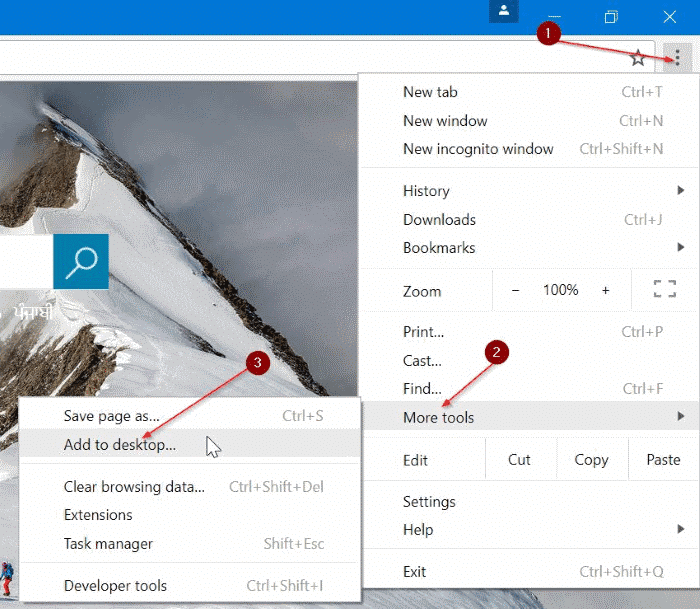
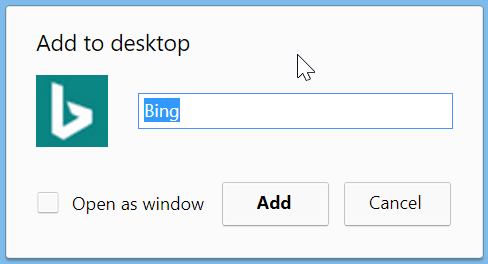
3. 此时会弹出“添加到桌面”对话框。为该网站的桌面快捷方式输入一个名称,然后点击“添加(Add)”按钮,桌面上就会创建对应的快捷方式。
4. 最后,把桌面上的网站快捷方式拖放到任务栏区域,即可将其固定到任务栏。以后双击这个桌面快捷方式也能直接打开网站。

从 Windows 10 任务栏取消固定网站
1. 右键点击任务栏上的网站快捷方式,选择“从任务栏取消固定(Unpin from taskbar)”即可,就这么简单。
同样的方法也可以把回收站固定到任务栏,有兴趣可以一并尝试。
标签: Windows 10 任务栏 Microsoft Edge


