
如果你想打印一份 Windows 10、Windows 8 或 Windows 7 中正在运行的进程清单,或者任务管理器无法打开,这个小技巧就很实用。通常我们都是在任务管理器中查看运行中的进程及其内存占用和 PID,并且可以随时结束某个任务或进程。
本教程将带你生成一份包含 PID 和内存占用的运行进程列表。当系统因病毒感染而无法打开任务管理器时,这个方法尤其有用。你还可以顺带查看系统服务,从而对 Windows 的后台运行情况有大致了解。
这个方法理论上在 Windows XP 上也能用,不过我们没有实际验证过。整个过程需要借助命令提示符来完成。
在 Windows 7/8/10 中生成所有运行进程的文本文件
1. 以管理员身份打开命令提示符。也就是说,在开始菜单搜索框中输入 cmd,然后按 Ctrl + Shift + Enter。
2. 如果弹出用户账户控制(UAC)提示,点击"继续"。
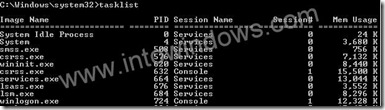
3. 先输入命令 tasklist 并回车,即可看到正在运行的进程列表。
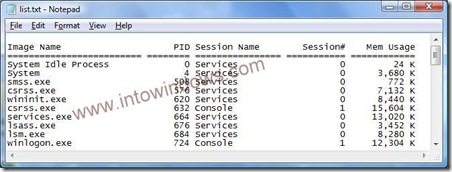
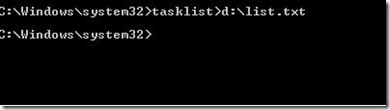
4. 确认能看到进程列表后,再输入命令 tasklist>c:\list.txt,系统会把输出结果保存为 C 盘下的 list.txt 文件。注意,盘符 C 和输出文件名(list)都可以自行修改。
5. 输入 exit 退出命令提示符,然后到 C 盘查看生成的文件即可。
此外,输入 tasklist/svc>c:\processlist.txt 还可以把服务信息一并写入输出文件。只要给出有效的路径和文件名,输出文件的保存位置也可以随意指定。
标签: Windows 10 命令提示符 进程管理


