
Windows 默认只会在打印队列中显示当前正在排队等待打印的文档。每打印完一个文件,它就会从列表中移除,导致打印队列变成空白,无法提供电脑上以往打印过的文档历史。
不过,这个问题很容易解决:为连接到电脑的打印机启用"保留已打印文档"选项,就能查看打印历史。
在 Windows 11 中查看打印历史
如上所述,第一步是为连接到电脑的打印机启用"保留已打印文档"选项。
启用该选项后,即使文档已打印完毕,它们仍会保留在打印队列中。
步骤 1. 启用"保留已打印文档"选项
第一步是为连接到电脑的打印机启用"保留已打印文档"选项。
1. 打开电脑上的"设置"应用。
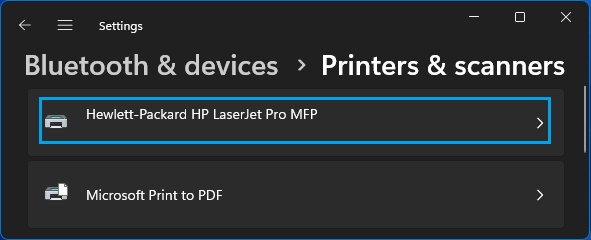
2. 在"设置"界面,进入"蓝牙和其他设备">"打印机和扫描仪",点击你的打印机。
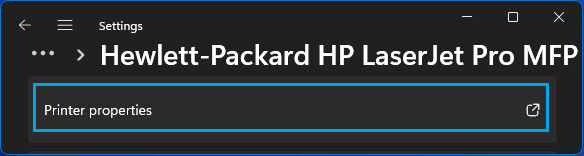
3. 在下一界面,点击"打印机属性"选项卡。
4. 在"打印机属性"界面,切换到"高级"选项卡,勾选"保留已打印文档"选项。
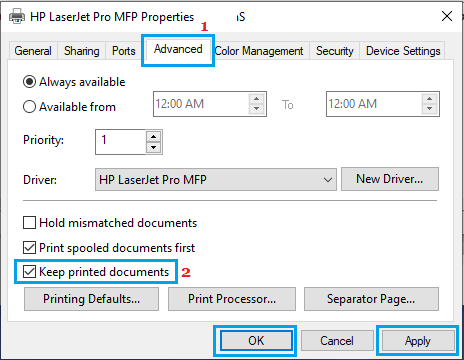
5. 点击"应用"和"确定"保存该打印设置。
注意:如果有多台打印机,需要分别为每台打印机启用此选项。
步骤 2. 在 Windows 电脑上查看打印历史
通过以下步骤,你可以查看电脑上当前、排队中以及以往打印过的文档列表。
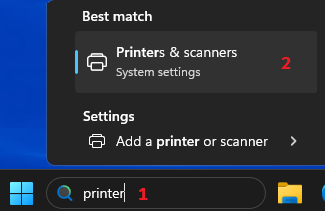
1. 在搜索栏中输入"打印机",在搜索结果中点击"打印机和扫描仪"。
2. 在下一界面,找到你的打印机并点击它 > 在随后界面点击"打开打印队列"选项。
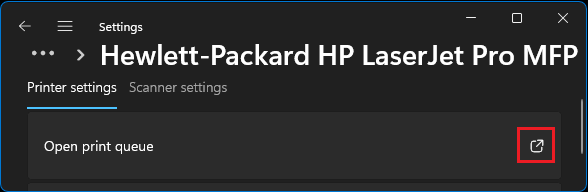
2. 在打印队列界面,你就能看到这台打印机当前、排队中以及以往打印过的全部文档列表。
打印队列中的打印历史比较有限。如果你希望长期保存打印历史,就需要在电脑上启用操作打印日志。
3. 在事件查看器中查看长期打印历史
如上所述,通过启用事件日志选项,你可以查看长期打印历史。
1. 右键点击"开始"按钮,点击"运行"。
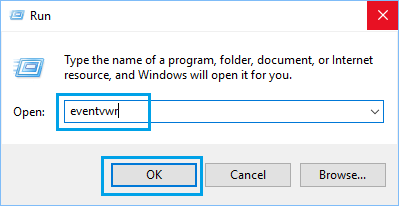
2. 在"运行"窗口中,输入 eventvwr 并点击"确定"。
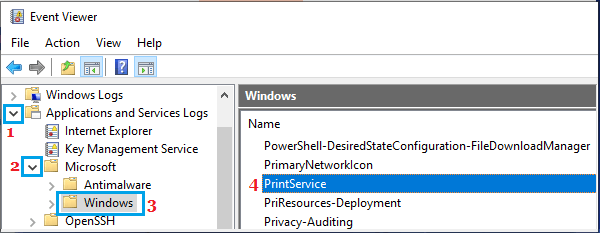
3. 在"事件查看器"界面,左侧展开"应用程序和服务日志"> 进入 Microsoft > Windows,在右侧双击"PrintService"。
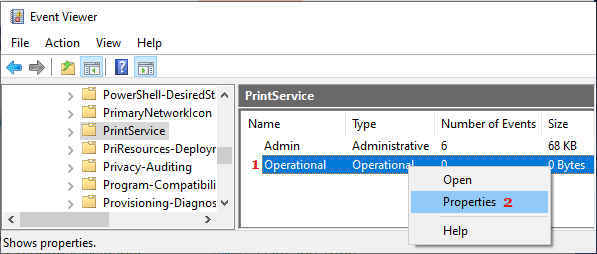
4. 在下一界面,右键点击"Operational"并选择"属性"。
5. 在"日志属性"界面,勾选"启用日志"选项,并选择日志文件写满后是"覆盖"还是"存档"。
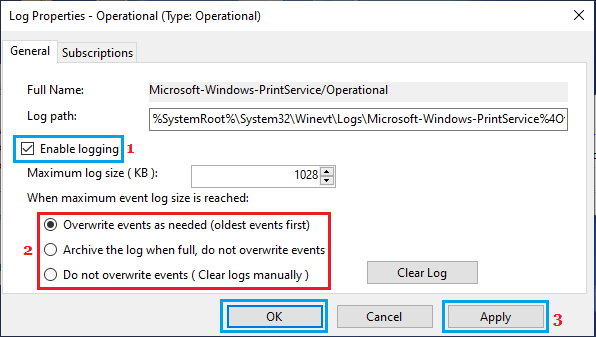
6. 务必点击"应用"和"确定"保存更改。
注意:默认日志大小(1024KB)很小,很快就会用完。你可以根据需要调大日志文件大小。
启用操作打印日志后,进入事件查看器中的"操作打印服务"条目,即可查看长期打印历史。
标签: Windows 11 打印历史 打印机


