
处理 PDF 文件时,有时会想把其中的全部文字提取出来。本文将介绍在 Windows 中从 PDF 文件提取文字、或将 PDF 转换为文本文件的多种简单方法,在线工具和本地软件都有。
最省事的方法自然是使用免费的在线服务——不需要安装任何软件,打开网页就能完成。
如果下面的在线服务效果不理想,或者你要处理的是不想上传到远程服务器的敏感文件,可以改用方法 3 到 5 中的免费 Windows 软件。
方法一:ExtractPDF
ExtractPDF 是一款免费在线服务,可以从 PDF 文件中抽取文字和图片,界面简洁易懂。在浏览器中打开 ExtractPDF 页面后,点击 Browse 按钮选择 PDF 文件,再点击 Upload 按钮把文件上传到它的服务器,开始提取。
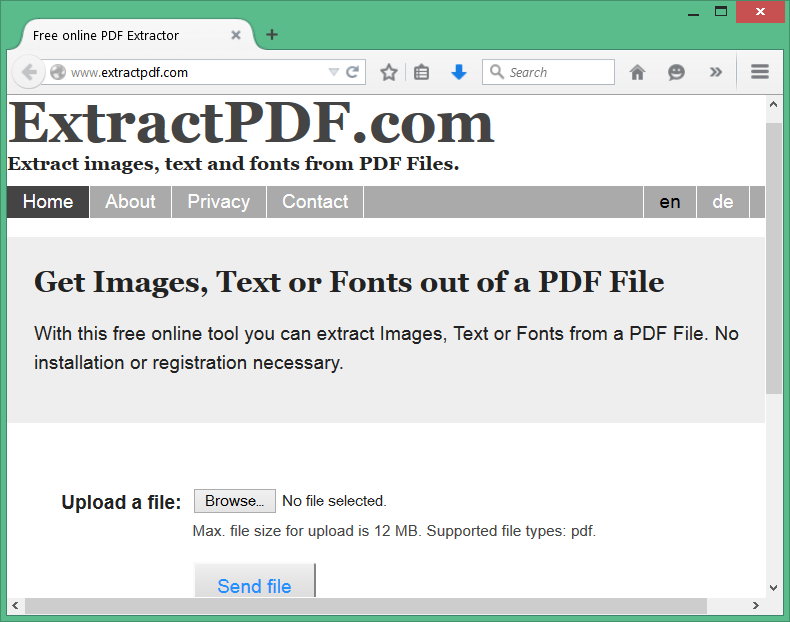
处理完成后,页面会提供下载该 PDF 中文字内容、字体和图片的选项。要把提取出的文字保存为 .txt 文件(可用记事本或 Word 打开),切换到 Text 标签页,然后点击 Download result as a file 按钮即可。
如上图所示,该服务不支持超过 12 MB 的文件。不过绝大多数 PDF 都在 12 MB 以内,这个限制一般不会构成问题。
我们测试时发现,个别 PDF 文件的提取效果并不理想。如果这个服务满足不了你,可以试试下一个。
方法二:Online OCR
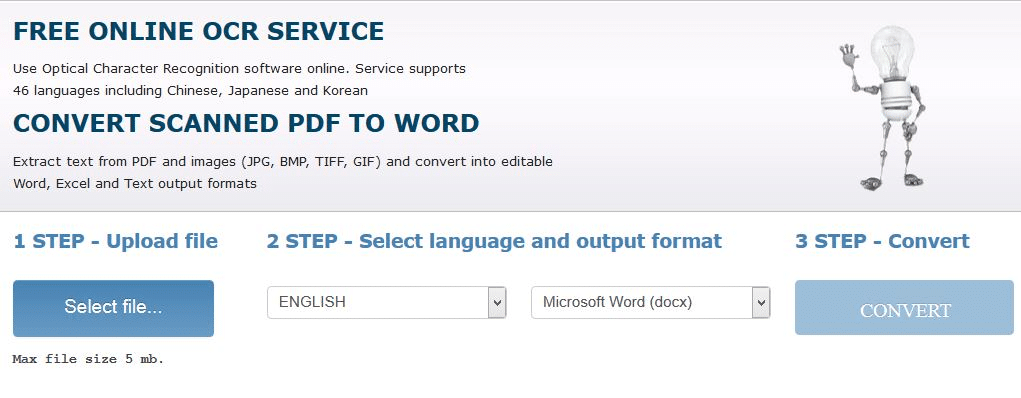
Online OCR 是一款在线工具,支持从 5 MB 以内的 PDF 文件提取文字,并能将 PDF 转换为可编辑的 Microsoft Word(.docx)或 Text(.txt)文件。
方法三:STDU Viewer
STDU Viewer 本质上是一款免费的多格式文档查看软件,除此之外,它的免费版还支持导出 PDF 文件中的文字内容。
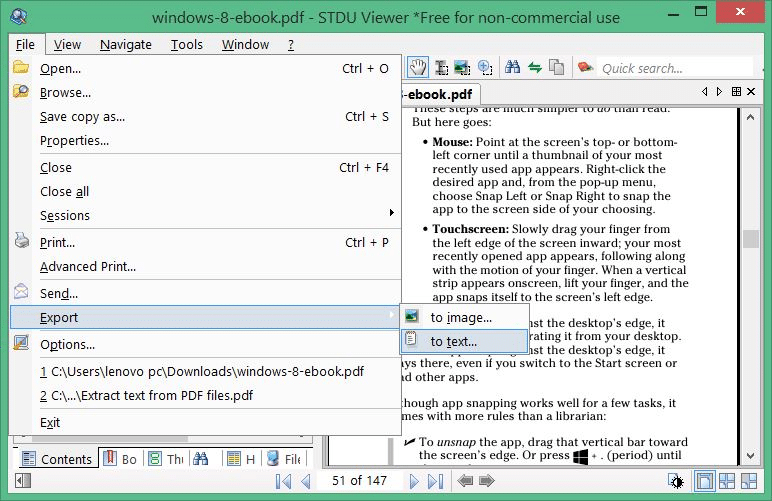
导出方法:用 STDU Viewer 打开 PDF 文件,点击 File 菜单,点击 Export,再点击 To text,选择新文本文件的保存位置后点击 OK 即可。
导出时可以只提取单页、多页或全部页面的文字。STDU Viewer 安装包不到 3 MB,免费版仅供个人和非商业用途使用。
方法四:PDF2Text Pilot
PDF2Text Pilot 是一款 Windows 免费软件,只需点击一下鼠标就能把 PDF 文件转换为文本文件。安装并运行后,选中想要转换的一个或多个 PDF 文件,点击 Convert 按钮,几秒钟内转换就会完成。
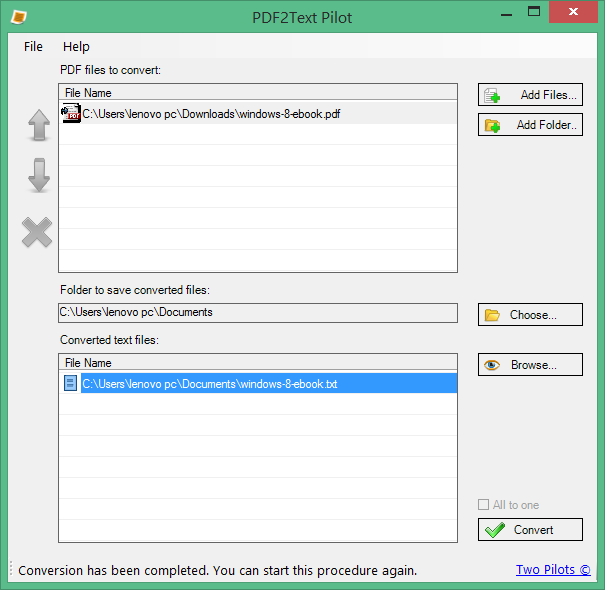
它的优势在于界面简单,而且支持一次转换多个 PDF 文件。
方法五:A-PDF Text Extractor
A-PDF Text Extractor 是另一款专门从 PDF 文件提取文字的 Windows 软件,个人和商业用途均完全免费。
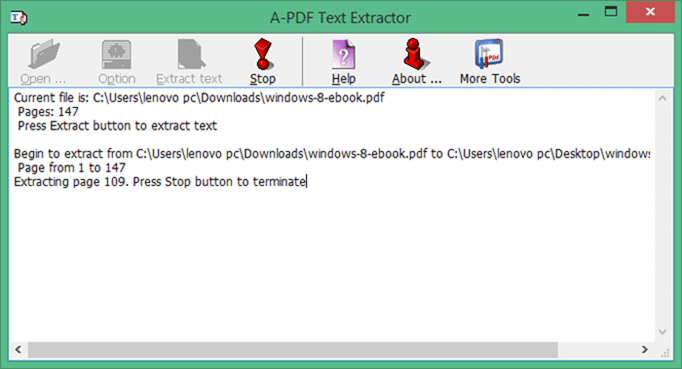
安装(安装包不到 1 MB)并启动 A-PDF Text Extractor 后,点击 Open 按钮打开 PDF 文件,再点击 Extract text 按钮即可开始提取文字。
方法六:Gaaiho PDF Reader
Gaaiho PDF Reader 是一款功能出色的 PDF 处理软件。这款免费软件提供了许多其他免费 PDF 阅读器没有的功能,其中之一就是轻松提取 PDF 中的文字。
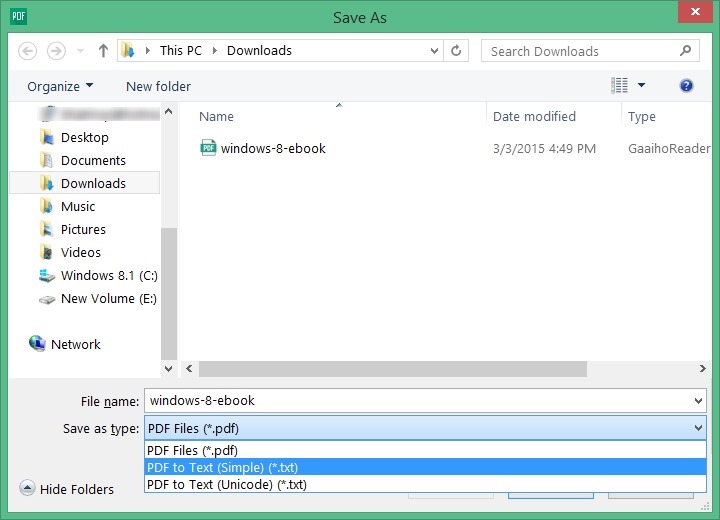
把 PDF 另存为文本文件的方法:在 Gaaiho Reader 中打开 PDF 文件,点击 File 菜单,点击 Save as,然后在 Save as type 旁边的下拉菜单中选择 PDF to Text 选项。
这 6 种方法各有侧重:在线服务适合偶尔使用,本地软件则更适合处理敏感文件或批量任务,按需选择即可。


