
从 Windows 7 开始,Windows 就支持把常用程序固定到任务栏。虽然系统不允许直接把文件和文件夹固定到任务栏,但也有相应的变通办法。相比从开始菜单搜索启动,很多用户更喜欢把常用程序固定在任务栏,一点就能打开。
那么问题来了:如果想以管理员身份运行任务栏上固定的程序,该怎么办?比如你已经把命令提示符固定到了任务栏,现在想直接以管理员权限打开它。当然可以再通过开始菜单或任务栏搜索找到命令提示符,右键选择“以管理员身份运行”,但能不能不打开搜索、直接在任务栏上搞定呢?答案是肯定的。
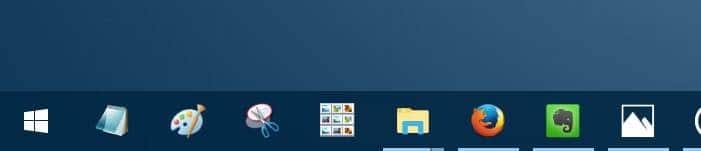
方法一:Ctrl + Shift + 点击图标
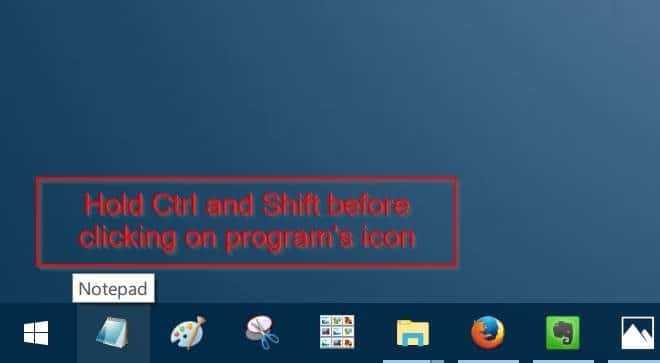
这是最快捷的方式:按住键盘上的 Ctrl 和 Shift 键,然后点击任务栏上的程序图标,即可直接以管理员身份运行该程序。如果你的 UAC(用户账户控制)没有关闭,会弹出 UAC 确认框,点击“是”即可获得管理员权限。
以命令提示符为例:按住 Ctrl + Shift,再点击任务栏上的命令提示符图标,就会以管理员身份打开它。
当然也有例外:Windows 资源管理器(文件资源管理器)和控制面板这类程序本身不允许以管理员身份运行,所以对它们无效。除此之外,几乎任何固定在任务栏的程序都可以用这个组合键以管理员身份启动。
方法二:通过跳转列表以管理员身份运行
除了上面的快捷键,还有另一种同样方便的操作方式:
1. 右键点击任务栏上的程序图标,打开跳转列表(Jump List)。
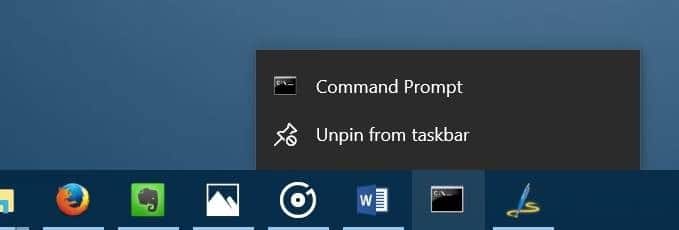
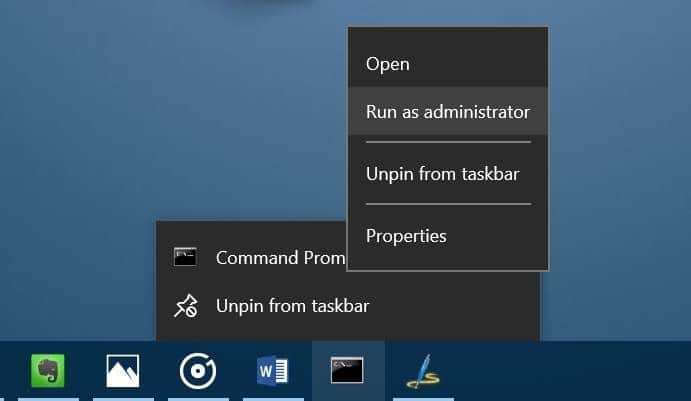
2. 在跳转列表中再次右键点击程序名称,此时会看到“打开”“以管理员身份运行”“从任务栏取消固定”和“属性”等选项,点击“以管理员身份运行”即可。
方法三:让任务栏程序始终以管理员身份运行
如果你希望某个固定在任务栏的程序每次都自动以管理员权限启动,可以通过属性设置来实现:
1. 右键点击任务栏上的程序图标,打开跳转列表。
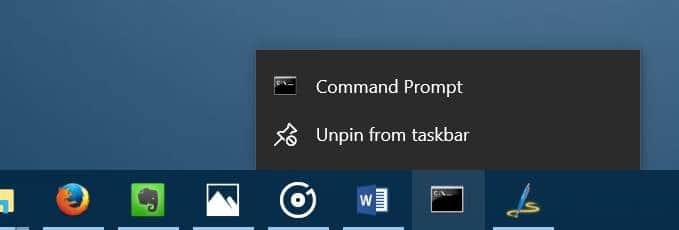
2. 在跳转列表中右键点击程序名称(注意:不要点在“从任务栏取消固定”选项上),选择“属性”。
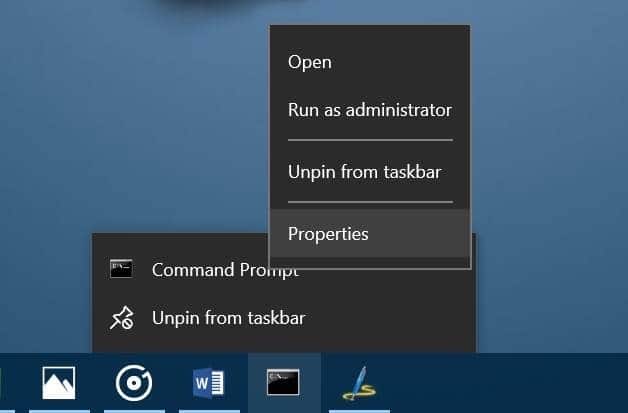
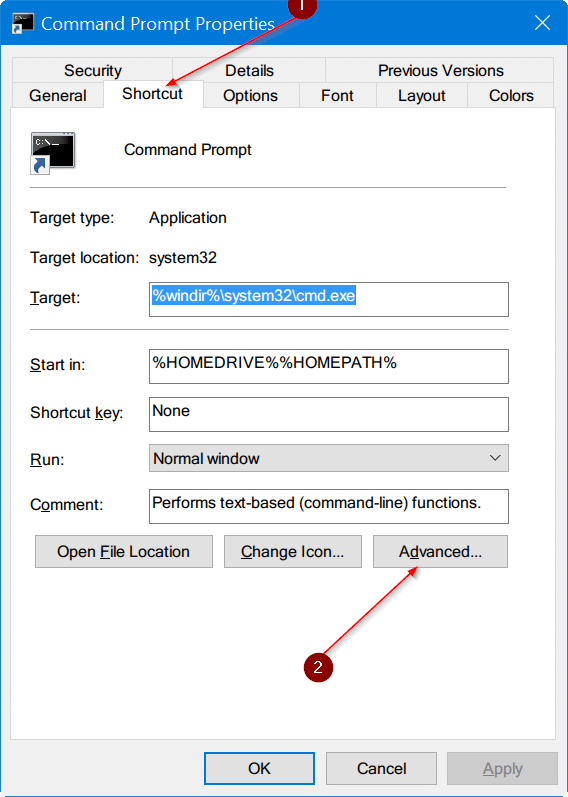
3. 在属性对话框中切换到“快捷方式”选项卡,点击“高级”按钮。
4. 勾选“以管理员身份运行”选项,点击“确定”,再点击“应用”即可,就这么简单!
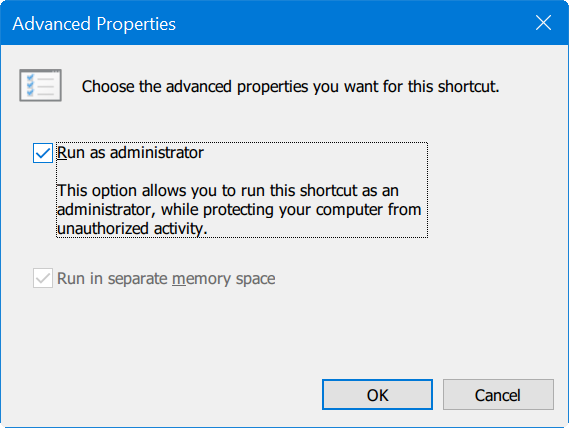
设置完成后,以后每次点击任务栏上的该程序图标,都会自动以管理员身份运行,无需再手动操作。
标签: Windows 10 任务栏 管理员权限


