
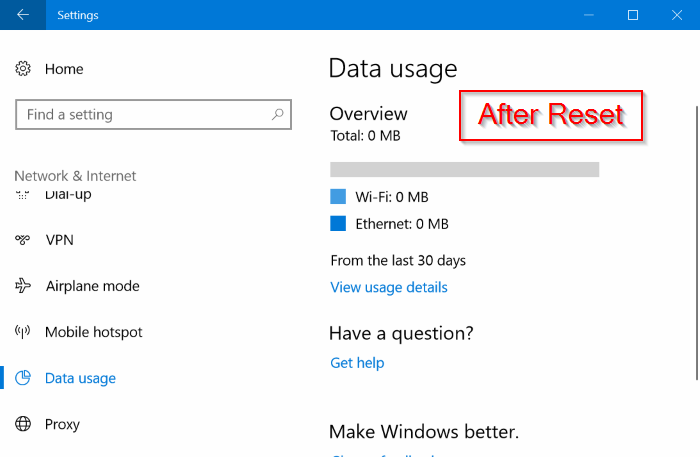
与之前的系统版本不同,Windows 10 会自动统计操作系统自身、Windows 更新、商店以及各类应用消耗的网络流量。打开"设置" > "网络和 Internet" > "数据使用量"(Data usage),就能查看过去 30 天的流量使用概况。
更贴心的是,Windows 10 会分别统计 Wi-Fi 和以太网两种连接方式下的流量消耗,方便你分别了解两种网络的使用情况。对于流量套餐有限制的用户来说,这个功能非常实用。
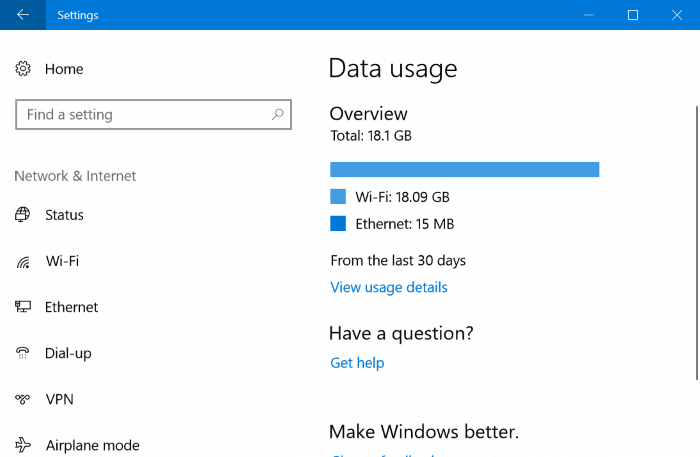
点击同一页面的"使用情况详细信息"(Usage details)链接,还能查看每个应用分别用掉了多少流量。
不过这个页面只显示最近 30 天的数据,系统并没有提供重置或清除的选项。也就是说,你想只看本月流量时,做不到把上个月的记录清零。
不少流量有限的用户习惯在每月第一天把数据统计清零,可惜设置里一直没有这个功能。
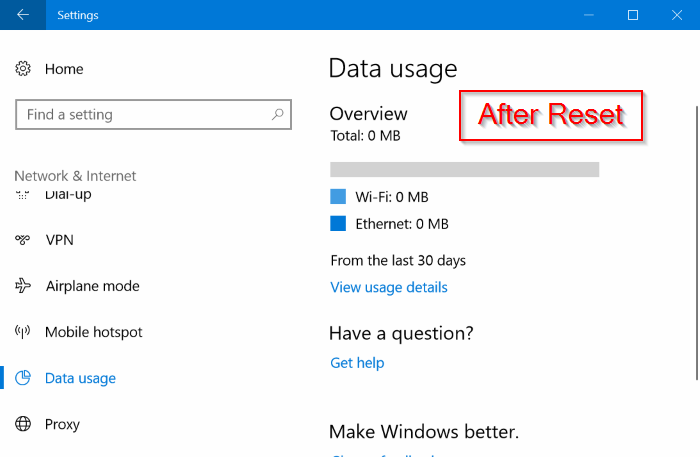
好在我们可以通过删除记录数据使用量的几个文件,来手动重置这些统计数字。
在 Windows 10 中重置或清除数据使用量统计
请按照下面的步骤操作。
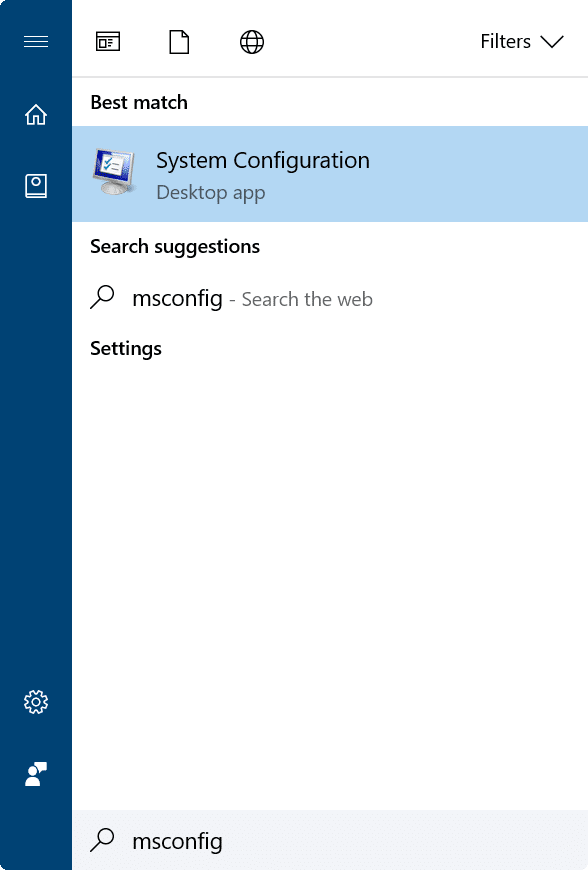
1. 正常模式下无法清除数据统计,需要先进入安全模式。在开始菜单或任务栏搜索框中输入 msconfig 并回车,打开"系统配置"对话框。
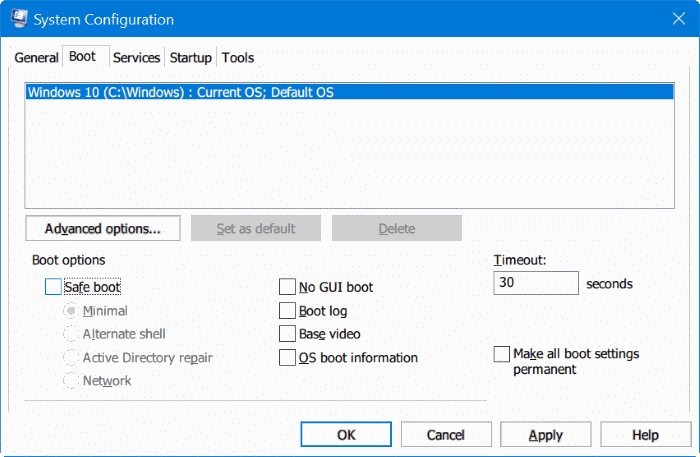
2. 切换到"引导"(Boot)选项卡。
3. 在"引导选项"区域勾选"安全引导"(Safe boot),并确保选中的是"最小"(Minimal)模式,然后依次点击"应用"和"确定"。
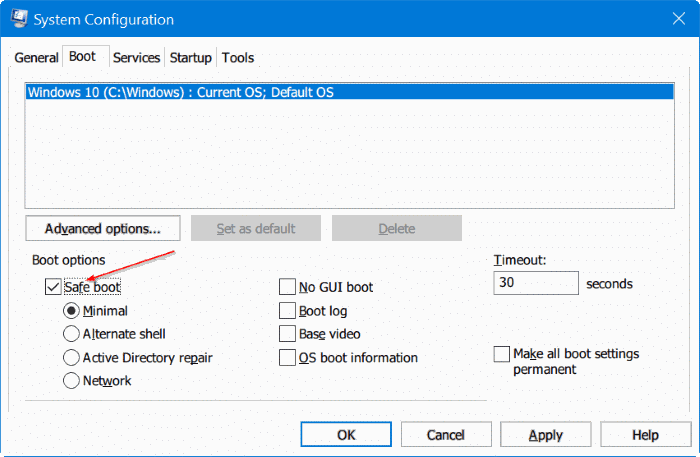
重要提示:如果你的电脑安装了 Windows 双系统或多系统,请先在"引导"选项卡中选中当前正在使用的 Windows 版本,再勾选安全引导。
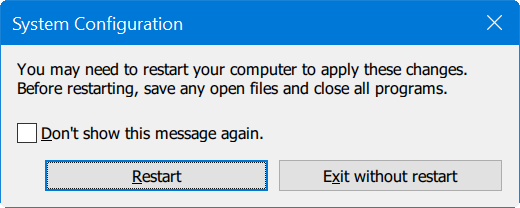
4. 弹出下面的对话框时,点击"重新启动",电脑就会以安全模式重启。
5. 进入安全模式后,打开以下目录:
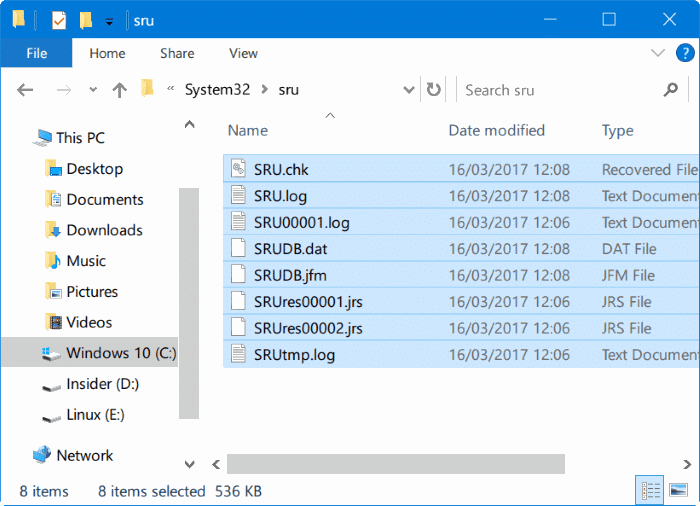
C:\Windows\System32\sru
其中"C"代表 Windows 10 的安装盘符,请按实际情况替换。
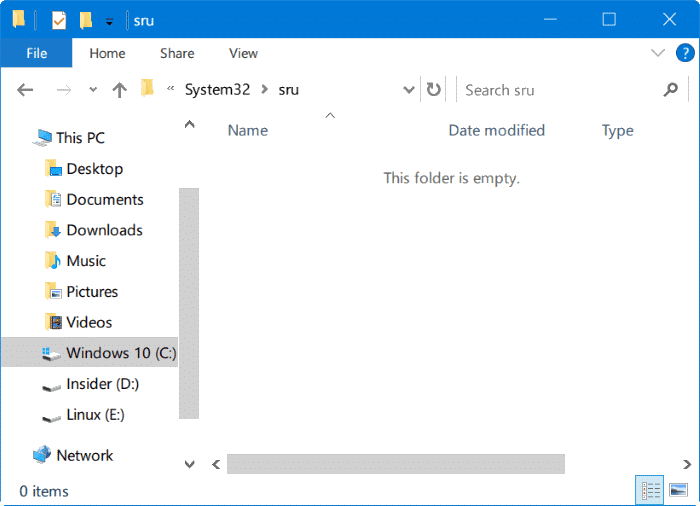
6. 选中 sru 文件夹里的全部文件并删除,数据使用量的统计数字就会随之清零。
7. 再次在搜索框中输入 msconfig 并回车打开"系统配置",在"引导"选项卡中取消勾选"安全引导",点击"应用"和"确定",并在弹出的确认框中点击"重新启动",回到正常模式。
8. 打开"设置" > "网络和 Internet" > "数据使用量",此时流量统计已经重新开始计数。
希望微软日后能在数据使用量页面加入一个官方的重置按钮,免去进安全模式操作一番的麻烦。
标签: Windows 10 数据使用量 网络安全


