
从很多方面来看,Windows 10 都是有史以来最好的 Windows 版本。凭借微软的免费升级政策,这个操作系统的市场份额也相当可观。
不过,Windows 10 用户经常抱怨锁屏广告和开始菜单中的应用推荐,认为微软在这个最新版系统中塞进了太多推广内容。
当开始菜单和锁屏上的广告与推荐还不够多时,从 Windows 10 创意者更新开始,微软干脆把广告(微软更喜欢称之为“通知”)直接放进了文件资源管理器。没错,Windows 10 现在也会在资源管理器中显示广告和通知了。
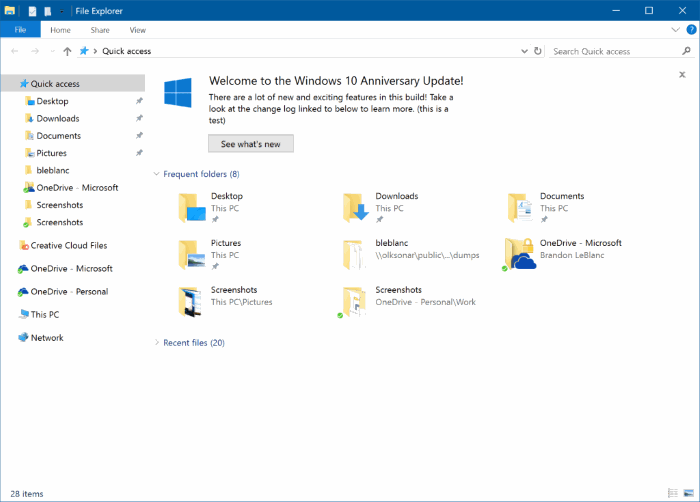
按照微软的说法,这项“同步提供程序通知”功能是为了向用户展示一些简明信息,帮助提升 Windows 10 的整体体验。
这些通知会出现在地址栏正下方,如上图所示。
虽然大多数用户并不介意看到关于 Windows 10 和新功能的信息,但微软也在利用这块空间投放广告。例如,有 Reddit 用户发现,Windows 10 文件资源管理器中出现了 OneDrive 和 Office 365 订阅优惠广告。
好在 Windows 10 的“文件夹选项”中就有关闭同步提供程序通知(也就是资源管理器通知)的开关。
方法一:在文件夹选项中关闭资源管理器广告
按照以下步骤即可禁用文件资源管理器中的同步提供程序通知或广告。
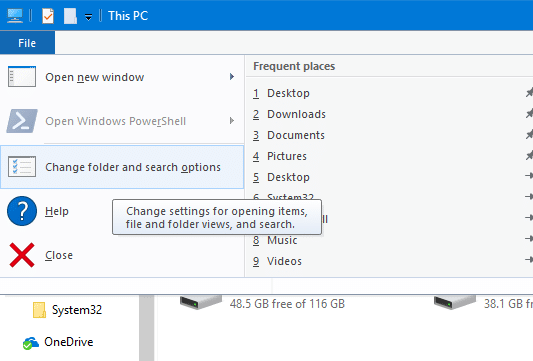
1. 打开文件资源管理器,点击“文件”菜单,然后点击“更改文件夹和搜索选项”(或 Options)打开“文件夹选项”对话框。
2. 在“文件夹选项”对话框中,切换到“查看”选项卡。
3. 在“高级设置”列表中找到“显示同步提供程序通知”(Show sync provider notifications)选项,取消勾选它,然后点击“应用”按钮即可。
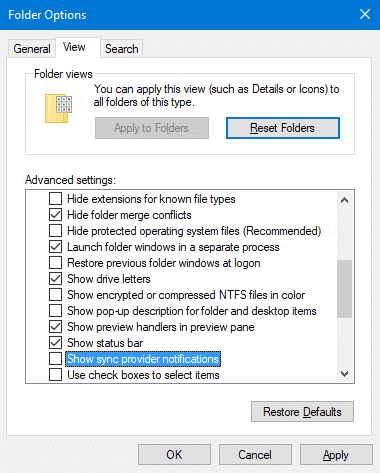
这样,Windows 10 的文件资源管理器就不会再显示广告或通知了。
方法二:通过注册表关闭资源管理器通知
1. 首先打开注册表编辑器:在开始菜单或任务栏搜索框中输入 Regedit 并回车。如果弹出用户账户控制(UAC)提示,点击“是”打开注册表编辑器。
2. 在注册表编辑器中定位到以下项:
HKEY_CURRENT_USER\Software\Microsoft\Windows\CurrentVersion\Explorer\Advanced
3. 在右侧找到 ShowSyncProviderNotifications 这个 DWORD 值,双击它,将数值数据改为 0(零)即可关闭通知。
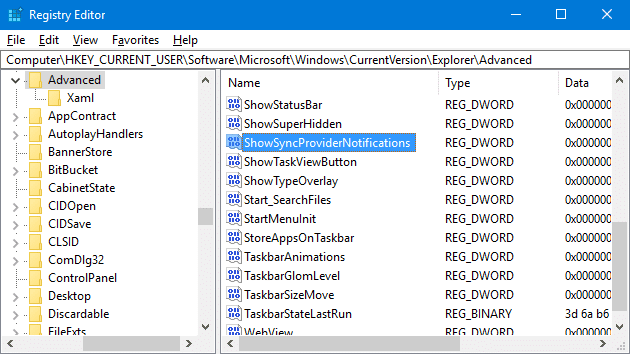
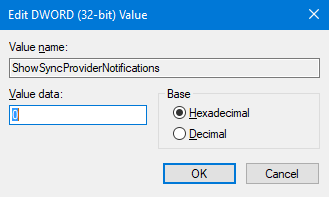
如果想重新显示通知,把数值数据改回 1 即可。
注意:如果找不到 ShowSyncProviderNotifications 这个 DWORD 值,可以在右侧空白处右键点击,选择“新建”→“DWORD (32 位)值”,并命名为 ShowSyncProviderNotifications。
标签: Windows 10 文件资源管理器 广告


