
出于安全考虑,Windows 系统允许为用户账户设置密码保护。我们通常建议给账户设置一个强密码,但也有用户出于各种原因希望使用不带密码的账户。
如果你已经在 BIOS/UEFI 层面设置了开机密码,或者这台电脑只有你一个人使用,那么每次登录 Windows 都要输一遍密码确实有些麻烦,这时可以考虑把用户账户密码删掉。
虽然 Windows 10 的设置界面没有提供"删除密码"的选项,但操作起来并不难——只需在更改账户密码时把新密码留空即可。
如果还不太清楚怎么做,按照下面的步骤操作就行。
在 Windows 10 中删除用户账户密码
注意:微软账户的密码无法删除,此方法仅适用于本地用户账户。如果你用微软账户登录、只是不想每次都输密码,可以改用自动登录功能。
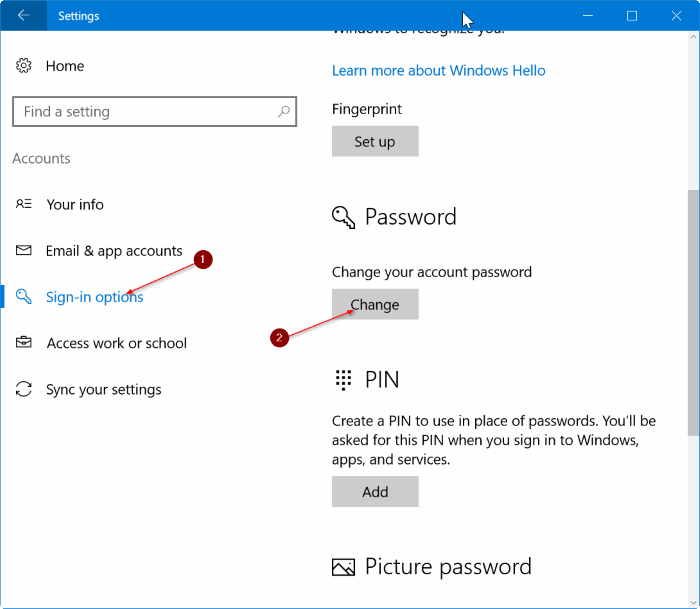
1. 打开"设置",进入"账户"(Accounts),再点击"登录选项"(Sign-in options)。
2. 在"密码"(Password)一栏中点击"更改"(Change)按钮,打开更改密码界面。
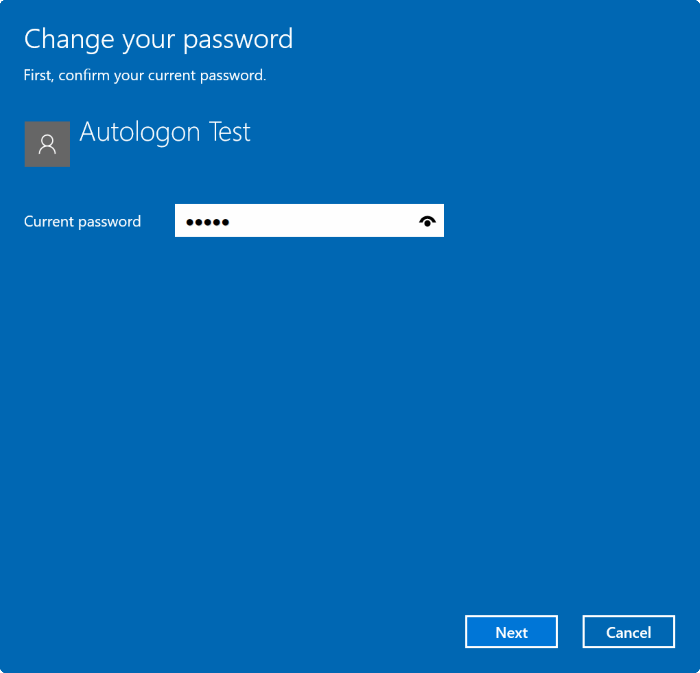
3. 输入当前正在使用的密码,点击"下一步"。
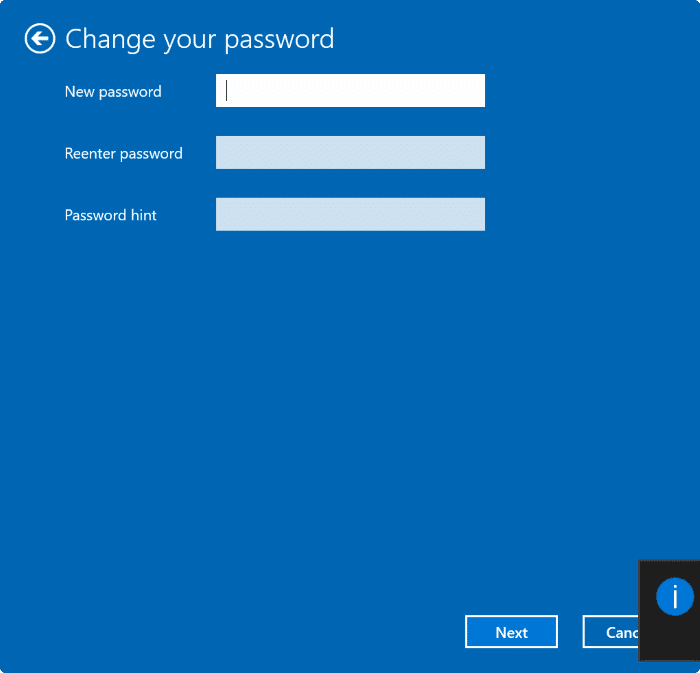
4. 接下来会出现设置新密码的界面。想删除密码的话,把所有输入框都留空,直接点击"下一步"即可。
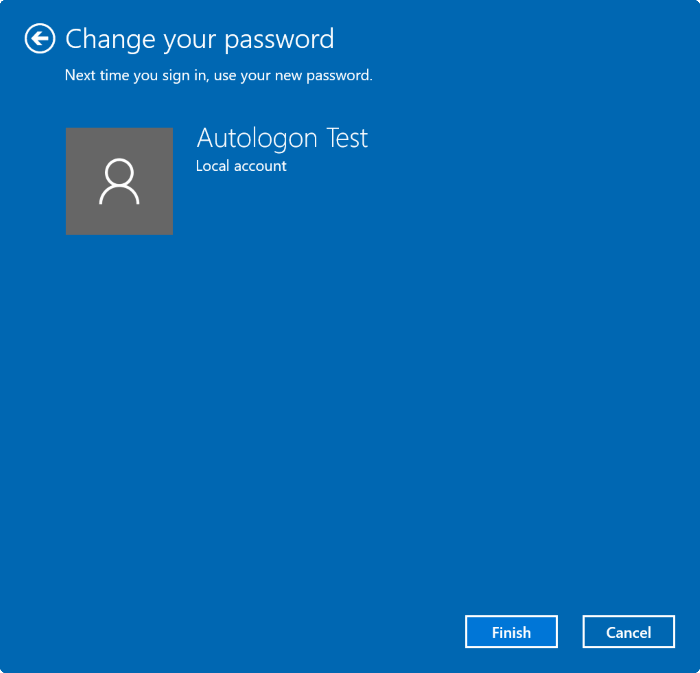
5. 最后点击"完成"。
完成后,再打开"设置" > "账户" > "登录选项",页面会显示"必须先添加密码才能使用其他登录选项"的提示,说明账户密码已经删除成功。
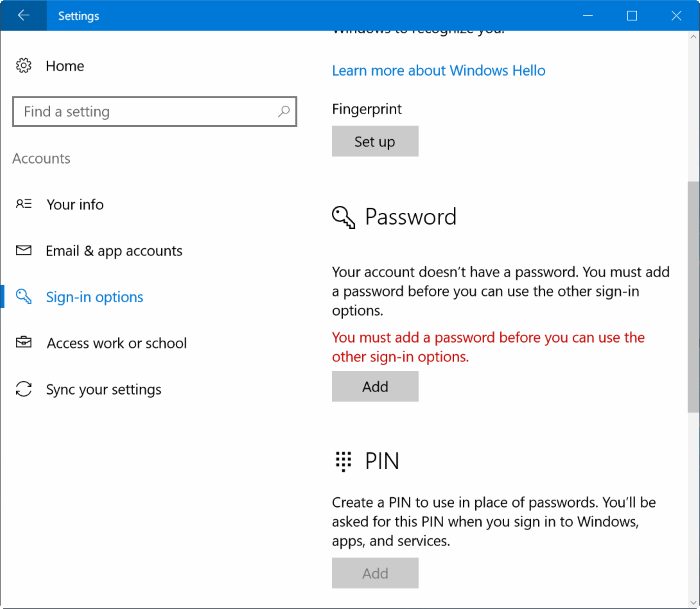
这时可以锁定一次电脑(按 Windows 徽标键 + L)验证一下,登录界面应该不再要求输入密码了。如果以后又想给账户加回密码,参考一下给 Windows 10 本地账户添加密码的教程即可。
标签: Windows 10 本地账户 用户密码


