
在 Windows 电脑上编辑 Hosts 文件时之所以出现"拒绝访问"提示,多数情况下是因为用户没有登录管理员账户。
Hosts 文件受管理员密码保护,可防止恶意程序利用它把用户重定向到不安全网站,或屏蔽某些网站访问。
Windows 10/11 编辑 Hosts 文件时拒绝访问
在 Windows 电脑上编辑 Hosts 文件时绕过"拒绝访问"提示,最简单的方法是使用管理员账户,或具备管理员权限的用户账户来编辑。
如果这不起作用,问题可能源于 Hosts 文件处于"只读"模式,同样可通过文件属性界面修复。
1. 使用管理员账户编辑 Hosts 文件
如上所述,绕过该错误提示最简单的方法,就是用管理员账户打开并编辑 Hosts 文件。
1. 登录管理员账户,或具备管理员权限的用户账户。
2. 打开文件资源管理器 > 进入 C:\Windows\system32\drivers\etc,双击打开 Hosts 文件。
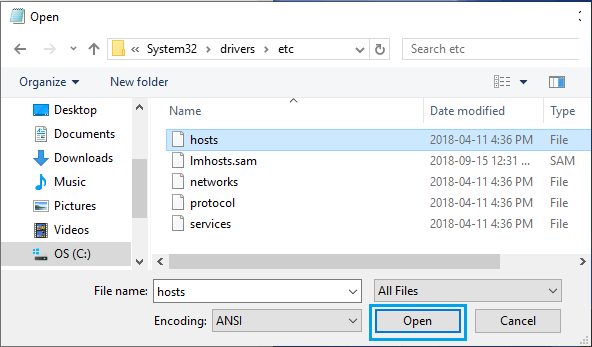
3. 按需编辑 Hosts 文件,并确保保存。
提示:你也可以在非管理员账户下编辑 Hosts 文件而不报错,方法请参考相关教程。
2. 在桌面上编辑 Hosts 文件
另一种方法是将 Hosts 文件移到桌面,修改后再移回原位置。
1. 打开电脑上的文件资源管理器。
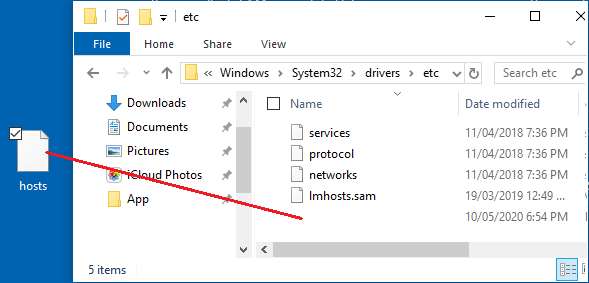
2. 在文件资源管理器界面,进入 C:\Windows\System32\drivers\etc\ > 选中 Hosts 文件,将其拖到桌面。
3. 当出现"拒绝访问"弹窗时,点击"继续"。
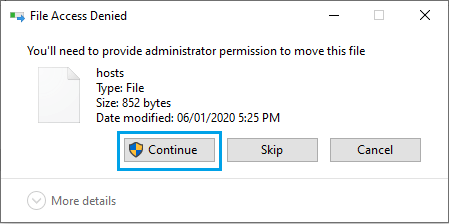
4. 在接下来的界面中,输入管理员密码以授权对 Hosts 文件的更改,然后按回车键。
5. 用记事本打开桌面上的 Hosts 文件 > 按需修改,再将 Hosts 文件拖回原位置(C:\Windows\System32\drivers\etc\)。
6. 在"目标文件夹访问被拒绝"弹窗中点击"继续",
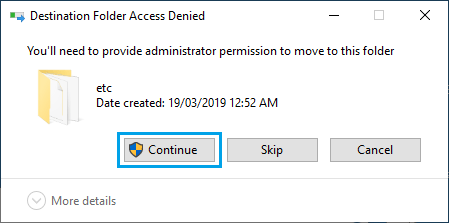
7. 在接下来的界面中,输入管理员密码,将文件移回原位置。
3. 取消只读勾选
如果上述方法无效,问题可能是 Hosts 文件处于只读模式。
1. 打开文件资源管理器 > 进入 C:\Windows\System32\drivers\etc\。
2. 在接下来的界面中,右键点击 Hosts 文件,选择"属性"。
3. 在 Hosts 属性界面,取消"属性"区域中的"只读"勾选。
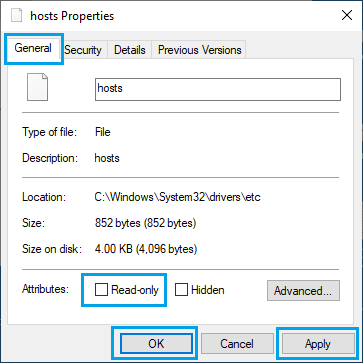
4. 点击"应用"和"确定"保存更改。
如果仍然无法编辑 Hosts 文件,请对电脑进行恶意软件扫描,看是否能解决问题。


