
如果电脑的触摸屏突然失灵,先仔细查看屏幕,确认它没有遭受任何磕碰或物理损坏。
接着,尝试使用键盘、鼠标或触控板,确认电脑本身能正常工作。如果键盘或鼠标都没有反应,可能是电脑卡死了。
这种情况可以先按住电源键强制关机,等电脑完全断电后,等待约 60 秒再重新启动,通常就能解决。
电脑重启后,触摸屏很可能就恢复正常了。
Windows 10/11 触摸屏失灵的修复方法
如果重启之后触摸屏仍然没反应,且屏幕没有受到物理损伤,通常可以通过下面几种方法来排查和修复。
1. 禁用并重新启用触摸屏驱动
禁用再重新启用触摸屏驱动,是修复该问题最常见的做法。
1. 右键点击"开始"按钮,选择"设备管理器"。
2. 在设备管理器窗口中展开"人体学输入设备"一栏,右键点击"HID-compliant touchscreen"(符合 HID 标准的触摸屏),选择"禁用设备"。
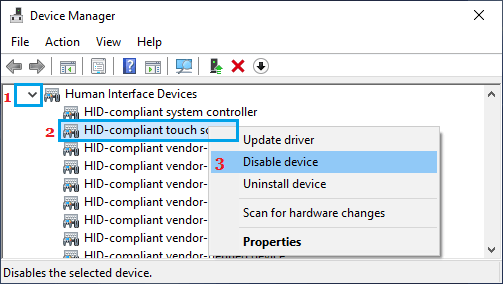
注意:如果看到多个"HID-compliant touchscreen"条目,请重复上述步骤,把它们全部禁用。
3. 等待约 30 秒后,右键点击"HID-compliant touchscreen",选择"启用设备"。
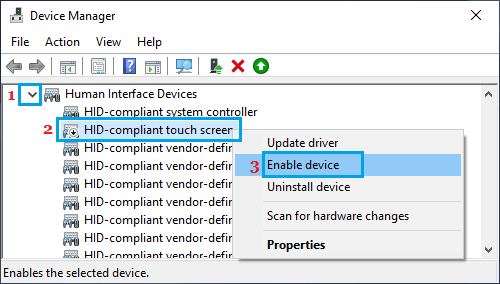
注意:如果有多个"HID-compliant touchscreen"条目,请对每个都重复上述操作。
4. 重启电脑,检查触摸屏是否已经恢复正常。
2. 检查 Windows 更新
触摸屏失灵,可能是因为电脑没有及时安装最新的系统更新。
1. 打开"设置",点击"更新和安全"。
2. 在接下来的界面中,点击左侧的"Windows 更新",然后在右侧点击"检查更新"按钮。
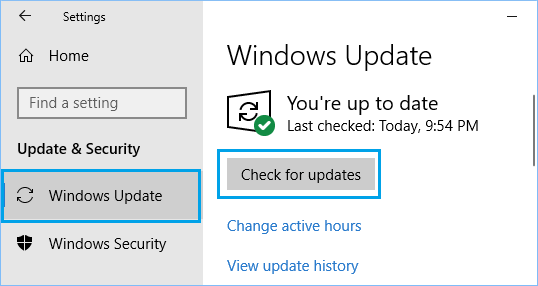
3. 如果有可用更新,下载并安装它们。
3. 校准触摸屏
按照以下步骤,将 Windows 笔记本的屏幕配置为触摸屏使用。
1. 在搜索框中输入"Calibrate"(校准),在搜索结果中点击"Calibrate the screen for pen and touch input"(为笔和触摸输入校准屏幕)。
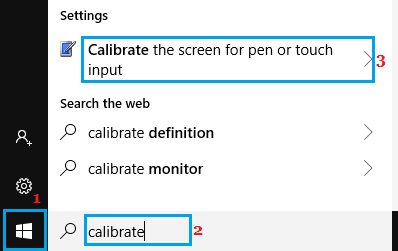
2. 在弹出的窗口中切换到"Display"(显示)选项卡,点击"Setup"(设置)按钮。
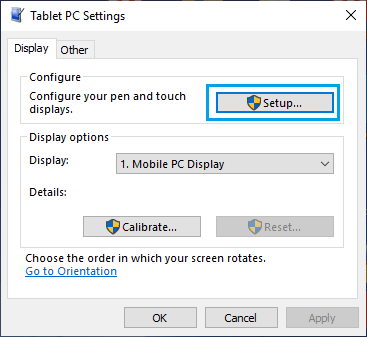
3. 在下一个弹出窗口中,点击"Touch Input"(触摸输入)选项。
4. 按照屏幕提示,将你的电脑屏幕识别为触摸屏。
完成上述步骤后,检查触摸屏是否已经恢复工作。
4. 调整触摸屏的电源管理设置
触摸屏失灵,也可能和电脑的省电设置有关。
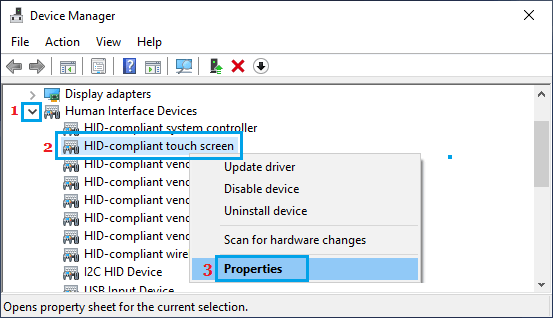
1. 右键点击"开始"按钮,选择"设备管理器"。
2. 在设备管理器中展开"人体学输入设备",右键点击"HID-compliant touchscreen",选择"属性"。
3. 在接下来的窗口中切换到"电源管理"选项卡,取消勾选"Allow the computer to turn off this device to save power"(允许计算机关闭此设备以节约电源)。
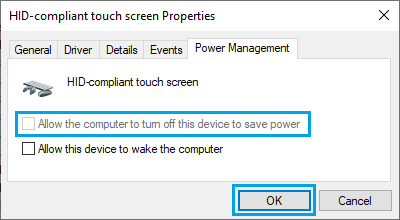
4. 点击"确定"保存设置。
重启电脑,看看触摸屏是否已经恢复正常工作。
5. 执行系统还原
如果你的电脑设置了自动创建系统还原点,或者你在问题出现前手动创建过还原点,就可以用这种方法。
在这种情况下,你可以通过系统还原,把电脑恢复到出问题之前正常工作的状态。相关操作步骤可参考系统还原的专门教程。
6. 重置电脑
如果电脑上没有可用的系统还原点,剩下的唯一办法就是通过"重置此电脑"功能来恢复系统。具体步骤可参考 Windows 电脑恢复出厂设置的专门教程。
标签: Windows 11 Windows 10 触摸屏


