
最近关闭了自己的 Microsoft 账户?想重新打开已关闭的 Outlook、Live 或 Hotmail 账户吗?这篇教程就来介绍如何恢复已关闭的 Microsoft 账户。
关闭 Microsoft 账户比注册一个账户简单得多。很多人在关闭账户之后又改变了主意,想把账户重新找回来。好在只要距离你申请关闭账户还不满 60 天,就有机会重新打开它。

当你申请关闭 Microsoft 账户时,微软并不会在 60 天内永久删除该账户。在这 60 天内,只要你改变主意,随时都可以轻松恢复账户。更方便的是,你的联系人、邮件等所有数据都会保持关闭前的原样。
重新打开 Microsoft 账户
按照下面的步骤操作即可恢复账户。
1. 访问 Microsoft Outlook 的账户恢复页面,使用已关闭账户的邮箱地址和密码登录。
2. 登录后,你会看到一个提示页面,上面显示账户将被永久关闭的日期。
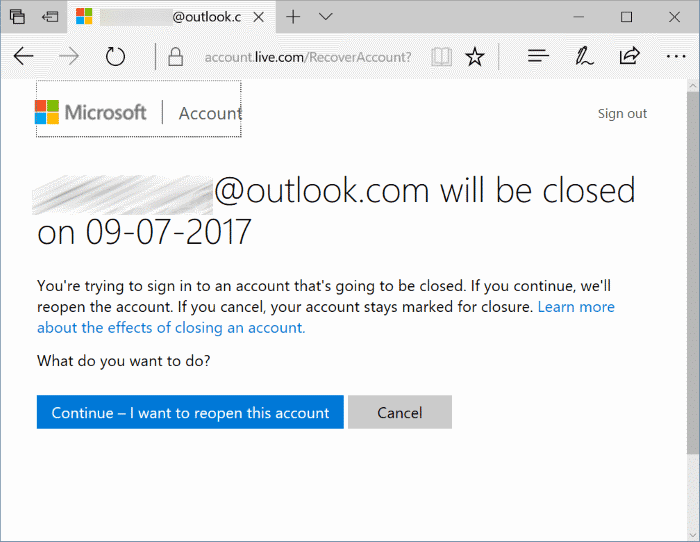
既然你想继续使用这个账户、不想关闭它,就点击“Continue – I want to reopen this account(继续——我要重新打开此账户)”按钮。
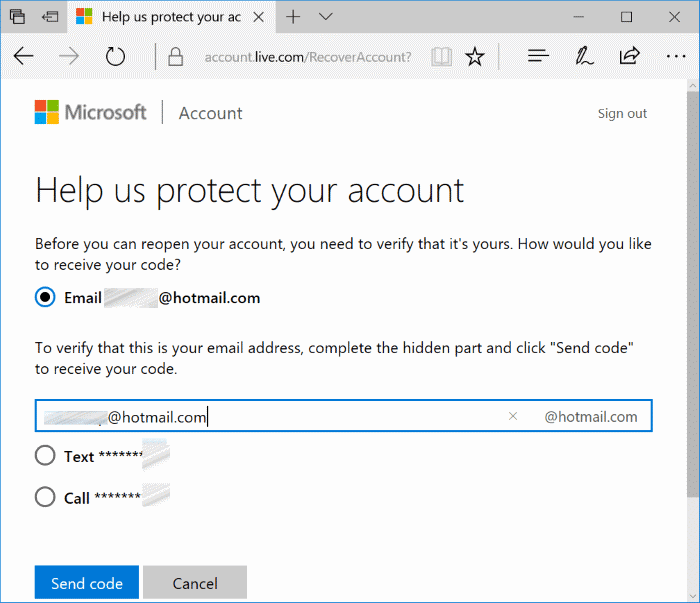
3. 接下来会出现“Help us protect your account(帮助我们保护你的账户)”页面。在重新打开 Microsoft 账户之前,你需要验证账户归属:选择一种验证方式(备用邮箱或手机号),然后输入收到的验证码。
选择之前绑定过该 Microsoft 账户的备用邮箱,或者选择你的联系电话。
在输入框中填写完整的备用邮箱地址或手机号码,点击“Send code(发送代码)”按钮,验证码就会发送到你的邮箱或手机上。
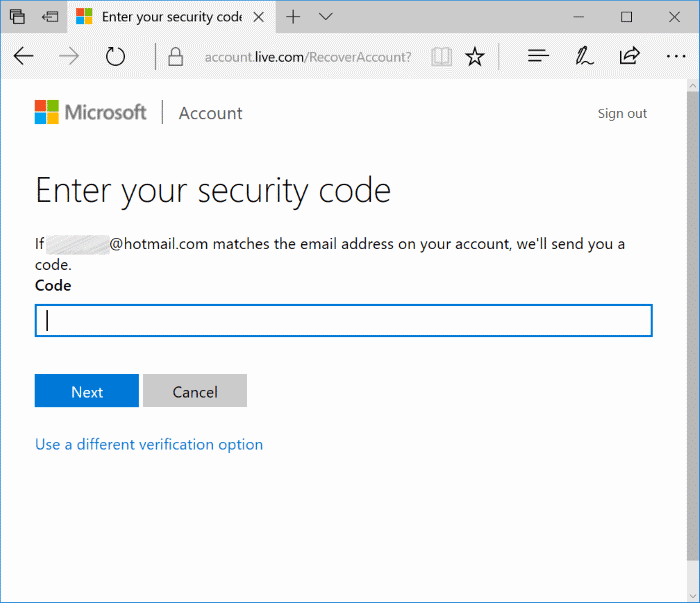
4. 最后,在输入框中填写收到的安全码,点击“Next(下一步)”按钮。稍等片刻,你会看到“Your account is now reopened. This account is no longer marked for closure, and everything should be as you left it. Welcome back!(你的账户已重新打开,不再处于关闭流程中,所有内容都和之前一样。欢迎回来!)”的提示。
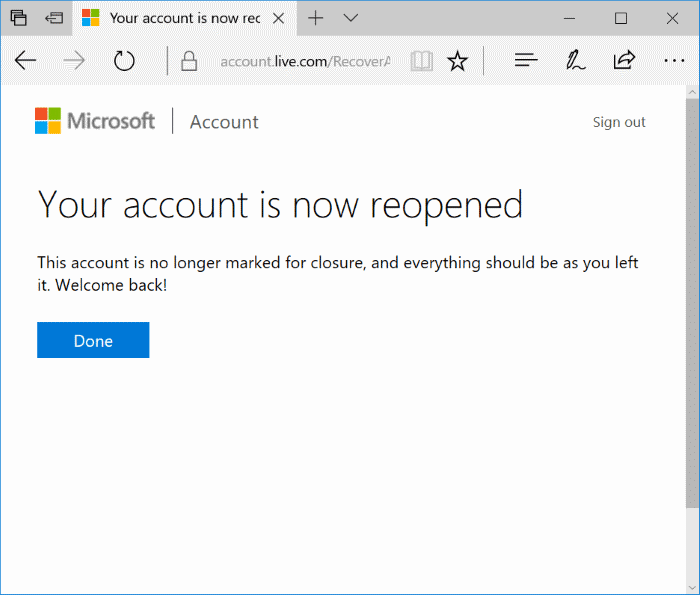
再次登录你的 Microsoft 账户即可正常使用。如果之后想更换密码,可以参考如何更改或重置 Microsoft 账户密码的相关教程。
标签: Microsoft 账户 Outlook 账户恢复


