
Windows 中出现的"另一台电脑正在使用打印机(Another computer is using the printer)"错误提示,表面上似乎是说网络(家庭或办公室)中另有他人正在使用打印机,但实际上,这种错误很少真的是因为网络上的另一台电脑正在使用打印机。
在大多数情况下,该错误是由打印后台处理程序(Print Spooler)卡死、上一次打印任务失败或崩溃、WSD(Web Services on Devices,设备上的 Web 服务)故障,或打印机驱动程序过时/损坏引起的。
Windows 中"另一台电脑正在使用打印机"错误的解决办法
如果你的电脑一直弹出"另一台电脑正在使用打印机"的提示,可以通过下面的排错步骤来修复该问题。
1. 关闭并重新开启打印机
先从最简单的办法入手:按下打印机的"电源"按钮将其关机,等待 60 秒后再次按下电源键重启打印机。
如果这一方法奏效,你会先看到打印机进行预热,稍后打印队列中的任务便会开始打印。
2. 重启打印后台处理服务
重启 Print Spooler(打印后台处理程序)服务,有助于解决打印问题。
1. 右键点击"开始"按钮,选择"运行(Run)"。
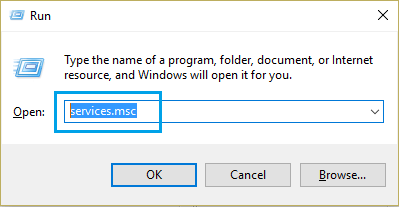
2. 在"运行"窗口中输入 services.msc,然后点击"确定"。
3. 在"服务"界面中,向下滚动,右键点击"Print Spooler",选择"停止(Stop)"。
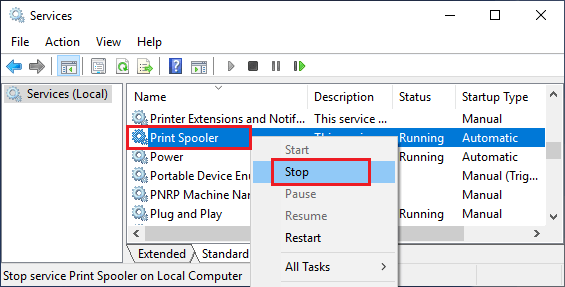
4. 再次右键点击"Print Spooler",这次选择"重新启动(Restart)"。
3. 删除 WS 打印机条目
当 Windows 检测到网络打印机时,它往往会在"设备和打印机"界面中创建一个重复的条目/图标。其中一个使用常规名称(例如"Canon TS series Printer"),另一个名称后会带有 WS 后缀(如"Canon TS series Printer WS")。
由于 WS(Web Services on Devices)依赖 Windows 在网络上搜索打印机,这一设置本身就容易引发问题。
1. 按下 Windows + R 键打开"运行"命令。
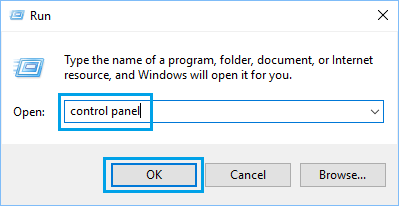
2. 在"运行"窗口中输入"控制面板(Control Panel)",点击"确定"。
3. 在控制面板中切换到"大图标"视图,右键点击"设备和打印机(Devices & Printers)",选择"打开(Open)"。
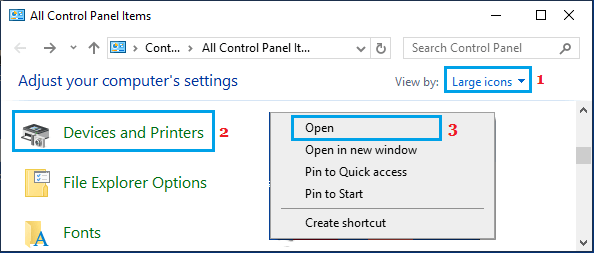
注意:不要直接点击"设备和打印机",否则会被带到"设置"应用。
4. 在"设备和打印机"界面中,右键点击名称中带有 WS 的打印机,选择"删除设备(Remove Device)"。
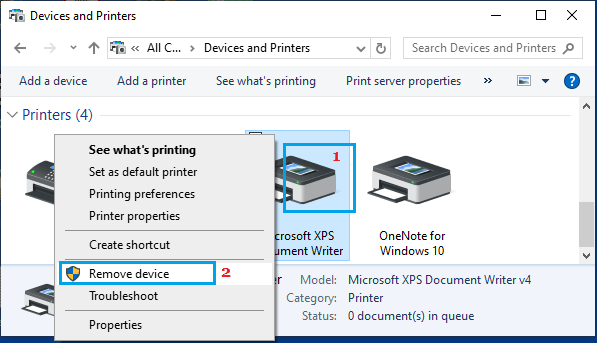
5. 重复上述步骤,删除其他名称中带有 WS 的打印机(如果有的话)。
4. 阻止 Windows 自动设置默认打印机
阻止 Windows 自动设置默认打印机,并手动选择想要的默认打印机,是解决该问题的另一办法。
1. 按下 Windows + I 键。
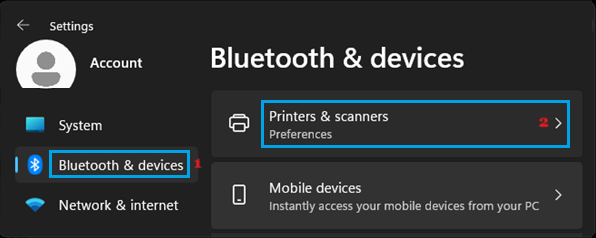
2. 在"设置"界面中,在左侧选择"蓝牙和其他设备(Bluetooth & Devices)",在右侧点击"打印机和扫描仪(Printers & Scanners)"。
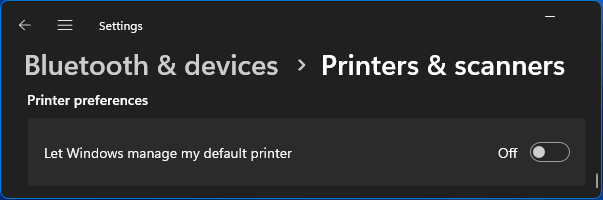
2. 在下一个界面中,进入"打印机首选项"区域,关闭"允许 Windows 管理我的默认打印机(Let Windows manage my default printer)"选项。
3. 之后,向上滚动并选择你想要设为默认的打印机。
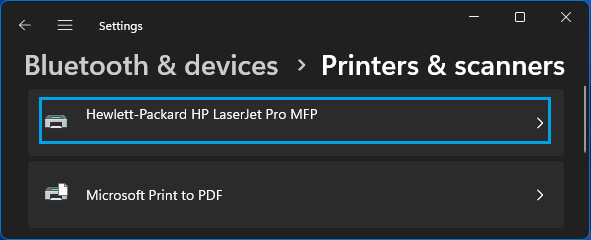
4. 在下一个界面中,点击该打印机旁边的"设为默认(Set as Default)"按钮。
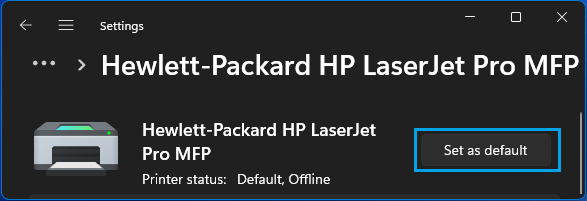
这样可以阻止 Windows 切换到其他打印机。
5. 更新打印机驱动程序
如果上述方法都没有帮助,可以进入设备管理器(Device Manager)手动更新打印机驱动程序。
1. 右键点击"开始"按钮,选择"设备管理器(Device Manager)"。
2. 在"设备管理器"界面中,右键点击你的打印机,选择"更新驱动程序(Update Driver)"。
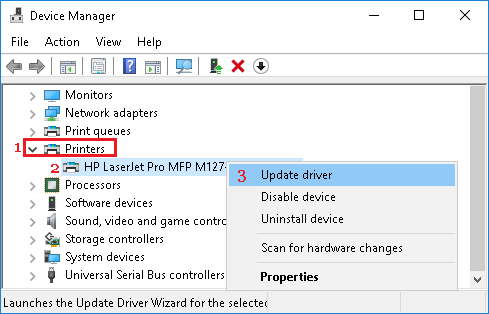
3. 在下一个界面中,点击"自动搜索更新的驱动程序软件"选项。
4. 让 Windows 搜索更新的打印机驱动程序并将其安装到电脑上。
标签: 打印机错误 Windows 疑难解答 打印后台处理


