
Windows Defender 是 Windows 10 系统自带的杀毒软件,可以帮助你防范病毒、恶意软件和间谍软件。
Defender 会实时运行以提供持续防护,你也可以随时手动执行完整扫描或针对某个文件、文件夹的扫描。新版本还支持脱机扫描,也就是说即使不进入 Windows 10 系统,也能查找并清除病毒、恶意软件等威胁。
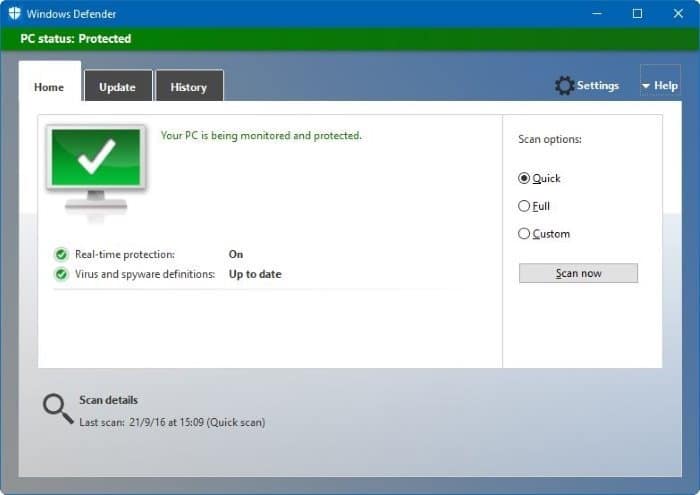
可惜的是,Windows 10 的 Defender 程序里并没有提供定时扫描的选项。如果你希望电脑空闲时自动杀毒,或在指定时间扫描,甚至每次登录、注销时都跑一遍扫描,就只能另想办法。
虽然 Defender 会在电脑空闲时于后台定期扫描,但不少人还是更愿意自己设定扫描时间,图个安心。
好在我们可以利用 Windows 10 自带的任务计划程序(Task Scheduler)来实现这个需求。
在 Windows 10 中为 Defender 扫描设置计划
按照下面的步骤操作,就能让 Windows Defender 在你指定的时间和频率自动扫描电脑。
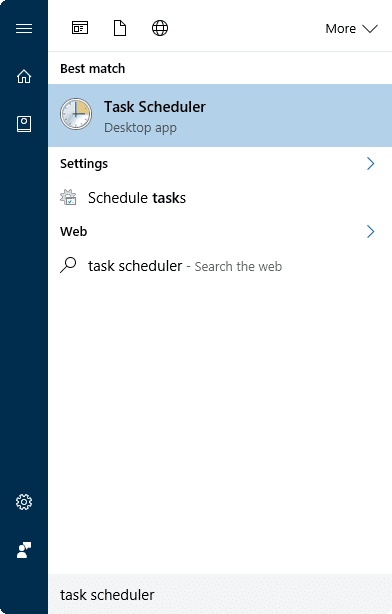
1. 打开任务计划程序。在开始菜单或任务栏搜索框中输入 Task Scheduler,然后按回车即可。
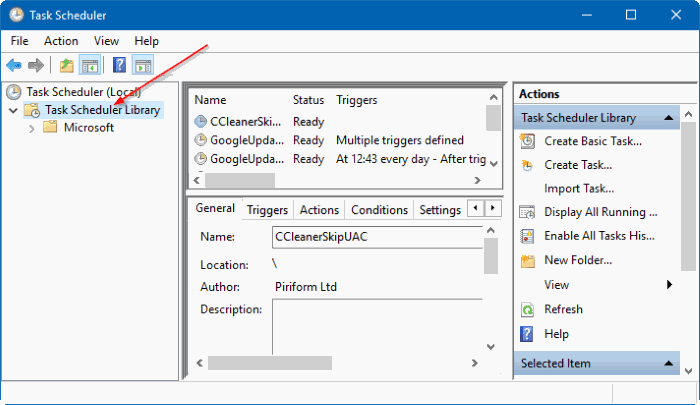
2. 在任务计划程序左侧窗格中,双击 Task Scheduler Library 将其展开。
3. 接着在左侧双击 Microsoft 项展开,可以看到 Windows 等子项。
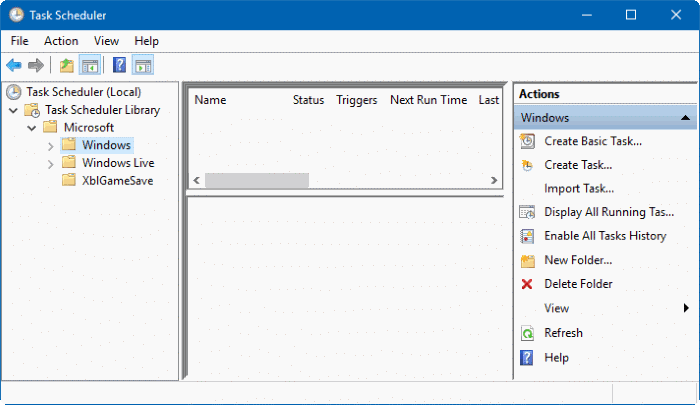
4. 双击 Windows 项,然后向下滚动找到 Windows Defender。
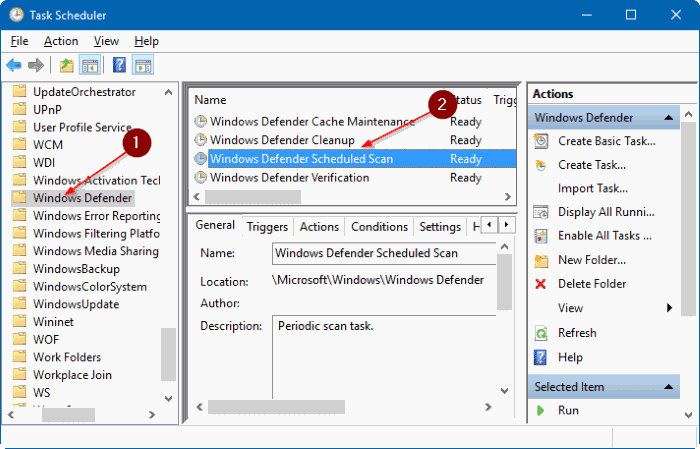
5. 选中 Windows Defender,在中间上方窗格中就能看到 Windows Defender Scheduled Scan 这项任务。
注意:如果 Windows Defender 已被关闭,这些条目可能不会显示。若看不到 Windows Defender Scheduled Scan 任务,请先确认 Defender 处于开启状态。
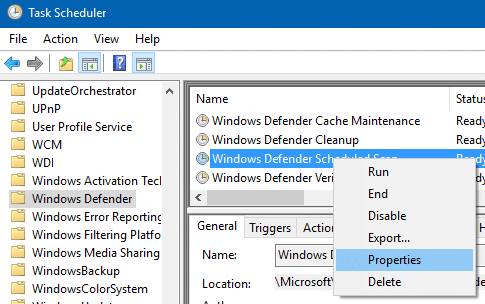
6. 右键点击 Windows Defender Scheduled Scan 任务,选择 Properties(属性),打开属性对话框。
7. 点击切换到 Triggers(触发器)选项卡。
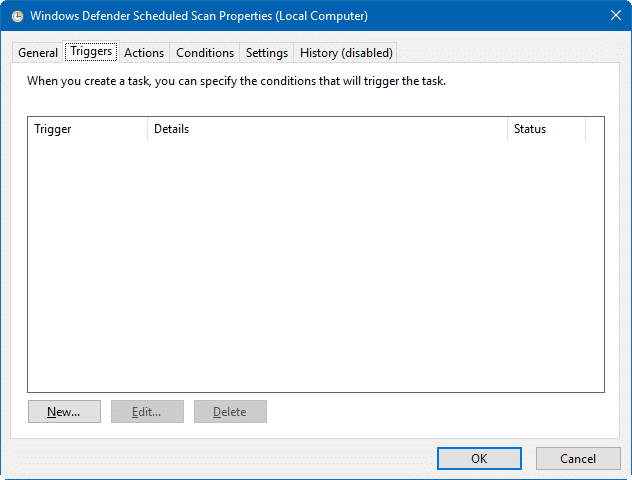
8. 点击 New(新建)按钮。
9. 在这里设置扫描任务的开始条件、重复频率和执行时间。你可以指定某个日期和时间执行一次,也可以设置每天执行一次,或每隔 n 天执行一次。
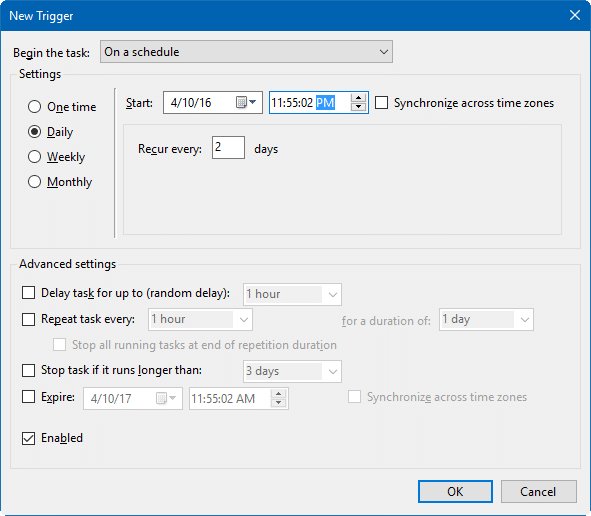
如下图所示,触发条件非常灵活:可以选择用户登录时、系统启动时、电脑空闲时、发生特定事件时、任务创建或修改时、连接或断开用户会话时,以及锁定或解锁工作站时等多种时机。
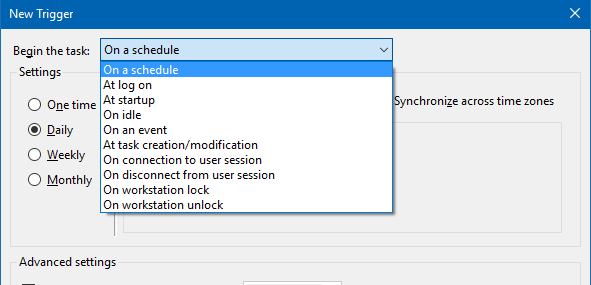
设置完成后点击 OK 按钮保存即可。
另外,如果需要在离线状态下更新 Defender 病毒库,也可以参考相关的手动更新教程。
标签: Windows 10 Windows Defender 任务计划程序


