
如果电脑开启了 S 模式,你将无法在电脑上安装 Google Chrome 等第三方应用。因此,当你需要在电脑上使用第三方应用、浏览器、杀毒软件或工具时,微软提供了关闭 S 模式的选项。
S 模式(安全模式)的初衷,是通过只允许从 Microsoft Store 下载应用来保障 Windows 电脑的安全与最佳性能。然而,这也成了用户想方设法在 Windows 电脑上关闭 S 模式的主要原因。
在 Windows 电脑上关闭 S 模式
在执行关闭 S 模式的步骤前,你需要知道:从 S 模式切换到常规 Windows 是永久性的,一旦退出 S 模式便无法再回到 S 模式。
退出 S 模式后,确保只从可信来源下载应用,并采取必要措施维护设备安全与性能,就成了你自己的责任。
注意:请先查看本指南下方列出的关闭 S 模式的利弊,再作决定。
1. 在 Windows 11/10 中关闭 S 模式
如上所述,如果你因工作、业务或个人需要而必须安装第三方应用,微软提供了让你的电脑退出 S 模式的选项。
1. 点击"开始"按钮 > 点击开始菜单中齿轮形状的"设置"图标。
2. 在"设置"界面,左侧选择"系统",右侧向下滚动并点击"激活"。
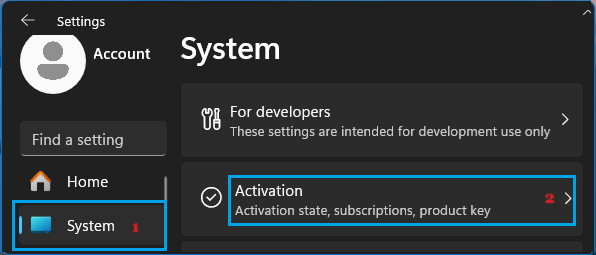
Windows 10:进入"设置">"更新和安全">"激活"。
3. 在下一界面,找到"切换到 Windows 家庭版/专业版"区域,点击"前往应用商店"链接。
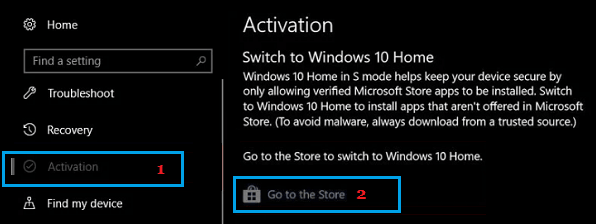
注意:不要点击"升级你的 Windows 版本"区域下方的"前往应用商店"链接。
4. 在 Microsoft Store 页面,点击"获取"按钮,开始将电脑从 S 模式切换到常规 Windows 的过程。
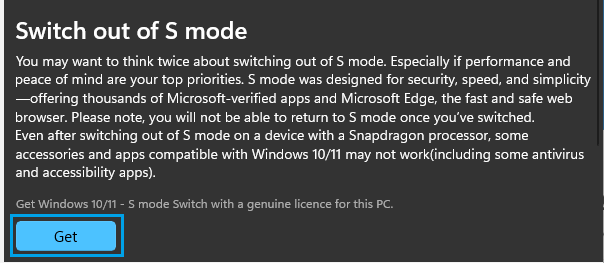
注意:若未登录 Microsoft 账户,系统会提示你用 Microsoft 账户登录 Windows 应用商店。
5. 关闭 S 模式后,会弹出提示,确认 S 模式已关闭,此后你便可以从 Microsoft Store 之外安装应用。
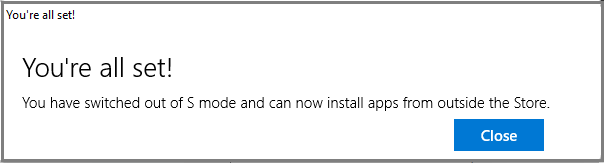
6. 点击"关闭"按钮关闭弹窗。
既然电脑已退出 S 模式,你就能从第三方来源下载应用,并获得更多自定义设置与工具。
关闭 S 模式的优点
如上所述,在 Windows 电脑上关闭 S 模式的主要原因,是为了绕开 S 模式对从第三方来源下载应用、游戏、桌面程序和工具的限制。
此外,关闭 S 模式后,你可以使用命令提示符、PowerShell 和注册表编辑器等高级命令行工具,修改系统设置并将设备自定义为你个人或工作所需。
同时,微软提供从 S 模式切换到常规 Windows 的服务不向用户收取额外费用,且不会影响个人文件、底层固件,也不影响电脑从微软获取软件和安全更新的能力。
关闭 S 模式的缺点
由于从 S 模式切换到常规 Windows 是单向且永久的,你或许想了解关闭 S 模式可能带来的弊端。
1. 安全性:关闭 S 模式后,第三方应用未经微软验证,设备遭受恶意软件和安全威胁的风险会上升。
2. 性能:第三方应用增加的额外后台进程,叠加原生应用和 Microsoft Store 应用,可能会使系统变慢。
3. 系统稳定性:如果从不太可靠的来源安装了不兼容或编写拙劣的应用,系统不稳定和性能问题的可能性会增加。
4. 系统崩溃:如果未能合理使用对系统设置、系统文件、命令提示符、注册表编辑器及其他工具的访问权限,系统崩溃和数据丢失的风险也会上升。
标签: Windows 11 S 模式 系统设置


