如果你想更改iPhone上的默认邮箱,通常是因为:邮箱地址换了、给iPhone添加了多个邮箱,或者不想再用绑定Apple ID的那个邮箱收发邮件。
后一种情况源于iPhone的初始设置流程——它会引导你填一个邮箱,这个邮箱自动成为你的Apple ID,也成为iPhone默认的收发邮件地址。
好在iPhone的邮件App支持添加多个邮箱,并可以把其中任意一个设为默认收发邮箱。
更改iPhone邮件App的默认邮箱
要更改默认邮箱,第一步是在不删除现有账户的前提下,把新邮箱添加到邮件App里。
新邮箱加好后,第二步就是把它设为默认收发邮箱。
第1步:把新邮箱添加到邮件App
第一步是把新邮箱添加到邮件App。
注意:如果邮件App里已经有新邮箱或第二个邮箱,可以跳过这一步。
1. 打开"设置" > "App" > "邮件"。
2. 在邮件页面进入"账户",点击"添加账户"。
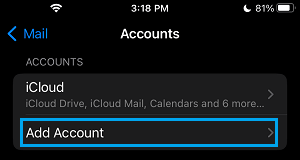
3. 在添加账户页面点击"从列表中选择"。
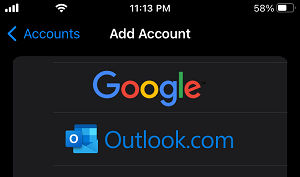
4. 在弹窗中选择你要添加的邮箱类型(谷歌、Outlook等)。
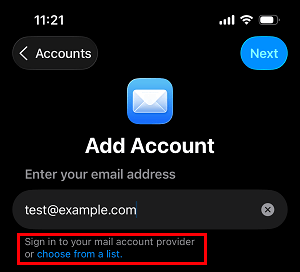
5. 按提示输入新邮箱地址和密码完成登录。
这样新邮箱就加到邮件App里了,下一步就可以把它设为默认。
第2步:更改iPhone默认邮箱
按下面的步骤,把刚加好的新邮箱设为iPhone默认收发邮箱。
1. 打开"设置" > "App" > "邮件"。
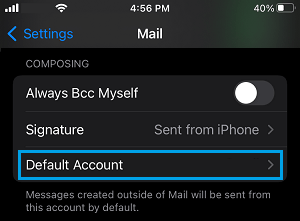
2. 在邮件页面向下滚动,点击"默认账户"。
注意:"默认账户"选项只有在邮件App里有第二个邮箱时才会出现。
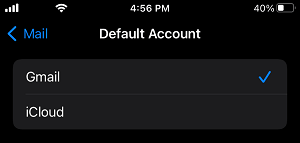
3. 在下一屏选择你想设为默认的邮箱。
4. 之后应该就能看到默认邮箱已经改变。如果没变,重启一下设备即可。
完成这两步后,iPhone默认就会用你的新邮箱收发邮件了。
版权声明:如无特殊说明,文章均为致知笔记原创内容。欢迎转载学习,转载时请附带原文链接,标明出处。