iPhone 在安装完系统更新后经常会弹出“Apple 账户验证”的窗口,这种弹窗输一次密码通常就不再出现。但如果它没完没了地反复弹出来,就需要按下面的办法逐一排查了。
需要说明的是,有时反复弹窗是因为 Apple ID 或账户被官方临时冻结,这种情况只能联系苹果客服解决。
正确输入密码
弹窗出现时,先确认上面显示的 Apple ID 确实是你自己正在使用的账户,然后输入正确密码完成验证。
1. 弹窗出现后,轻点进入“设置”。
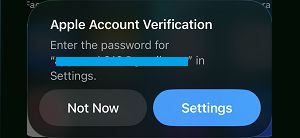
2. 确认密码输入无误后,轻点“登录”。
退出并重新登录 Apple ID
如果是 iCloud 临时故障或多个 Apple ID 冲突导致的,退出重登往往能解决:
1. 打开“设置”,轻点顶部你的 Apple ID 名字。
2. 确认邮箱正确,滑到屏幕最底部,轻点“退出登录”。
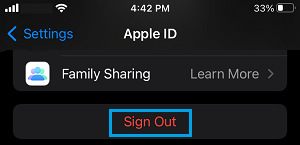
3. 按提示完成退出,等待 30 秒后重启手机。
检查系统更新
反复弹窗也可能是因为有未安装完的系统更新或应用下载:
1. 进入“设置” > “通用” > “软件更新”。
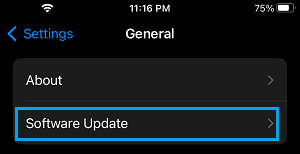
2. 等待手机检查更新,如有可用更新就下载安装。
检查付款信息
绑定的信用卡过期或信息有误也会触发反复验证:
1. 打开“设置”,轻点顶部你的名字。
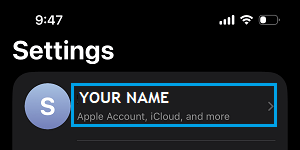
2. 轻点“付款与配送”,按提示输入密码。
3. 检查绑定的信用卡或其他付款方式是否过期、地址是否正确,有误就更新。
强制重启手机
苹果官方社区也把强制重启列为可能的解决办法,它能清除临时缓存。方法是依次快速按一下音量加、按一下音量减,然后长按侧边电源键直到出现苹果标志。
到苹果官网账户页确认
如果以上都没用,可以用电脑打开 account.apple.com,登录你的 Apple 账户,按提示重置密码或重新回答安全提示问题。完成后第一次在手机上使用时可能还会弹一次验证,之后就不会再烦你了。
版权声明:如无特殊说明,文章均为致知笔记原创内容。欢迎转载学习,转载时请附带原文链接,标明出处。