
有时候,你可能需要在 Windows 10 电脑上拥有不止一个管理员账户。比如一家人共用一台电脑时,可以为家人再创建一个管理员账户,让他们也能完全掌控这台电脑。
在 Windows 10 中新建用户账户本身很简单,但无论创建本地账户还是关联 Microsoft 账户的账户,系统都不会让你选择账户类型,新账户一律默认为标准用户账户。
不过,新建管理员账户同样不难,按照下面的步骤操作即可。
重要提示:你必须以管理员身份登录,才能创建新的管理员账户;标准账户无法创建管理员账户。
方法一:在 Windows 10 中创建本地管理员账户
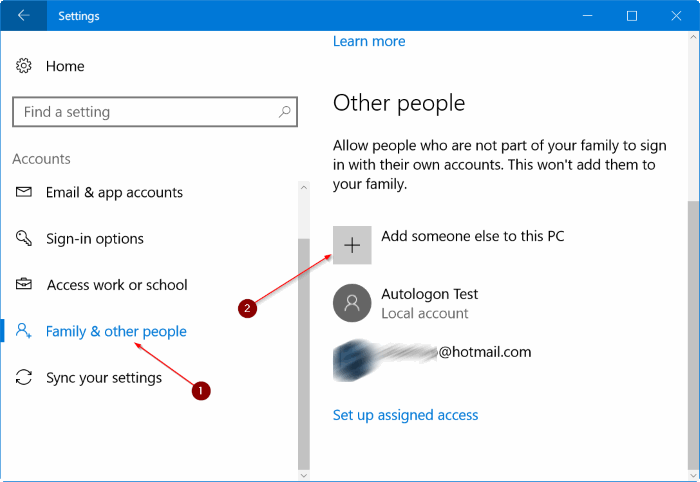
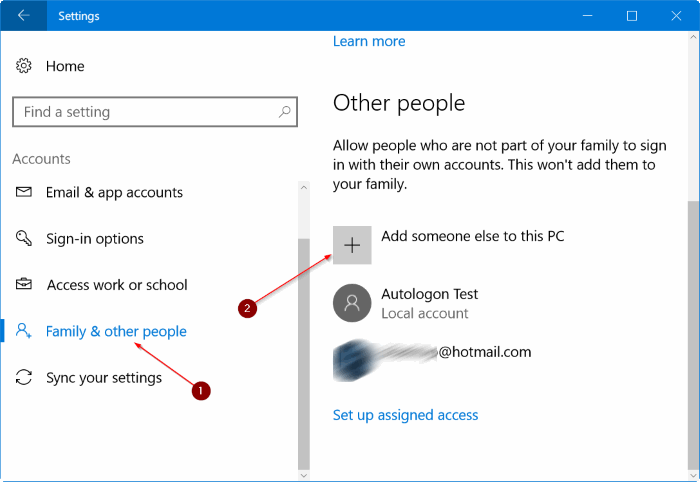
1. 打开"设置"应用,依次进入 账户 > 家庭和其他人员。企业版用户则进入 账户 > 其他人员。
2. 在"其他人员"区域,点击"将其他人添加到此电脑",随后会看到"此人将如何登录"界面。
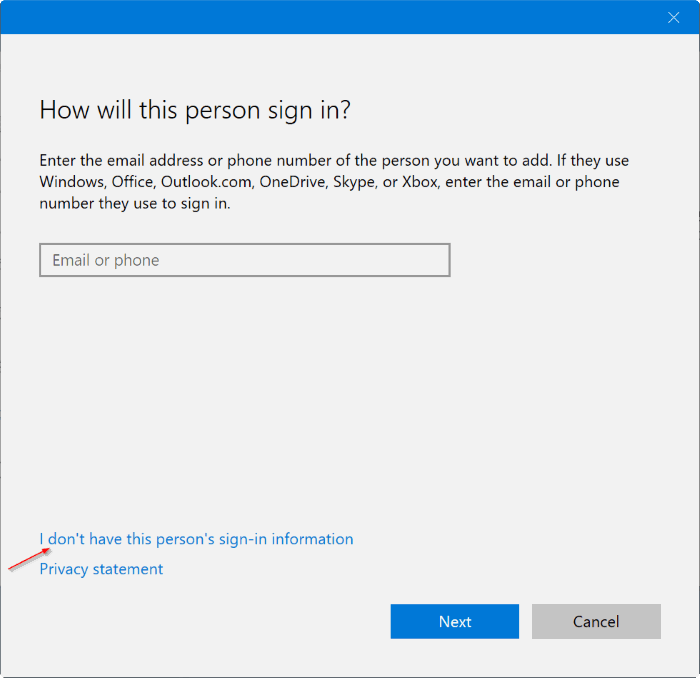
3. 点击"我没有这个人的登录信息"。如果你想直接用 Microsoft 账户邮箱创建管理员账户,请参考下面的方法二。
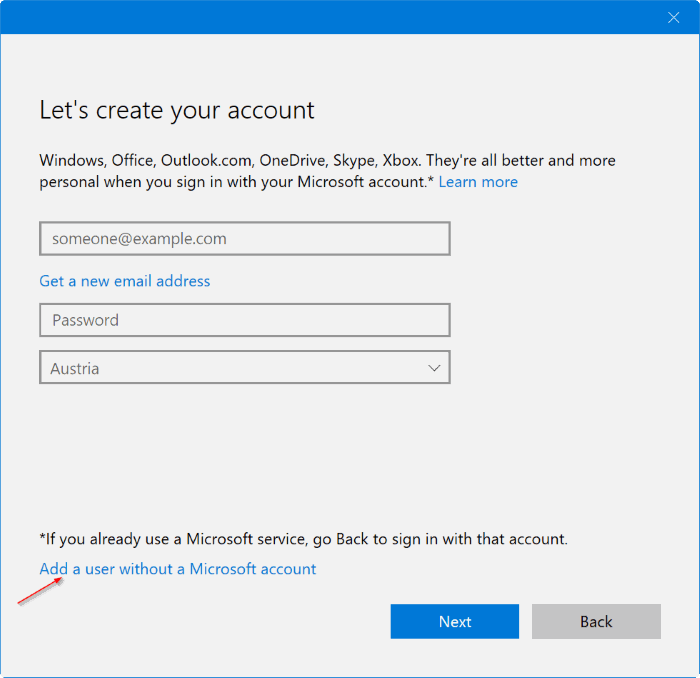
4. 在"让我们来创建你的账户"页面,点击"为没有 Microsoft 账户的用户添加一个账户"。
5. 输入新管理员账户的名称。如需密码保护,就设置密码并再次确认,填写密码提示,然后点击"下一步"完成账户创建。
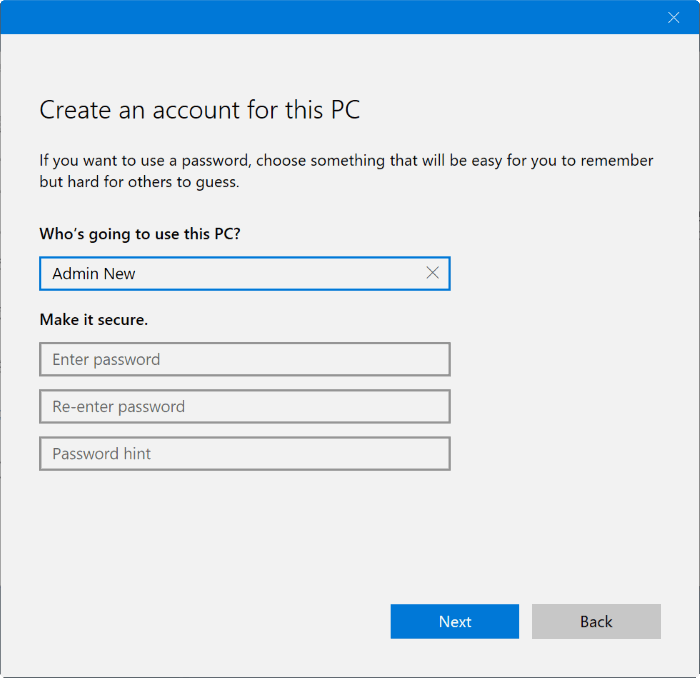
默认情况下,Windows 10 创建的是标准用户账户,因此还需要完成下面三步,把它升级为管理员账户。
6. 再次进入 设置 > 账户 > 家庭和其他人员。
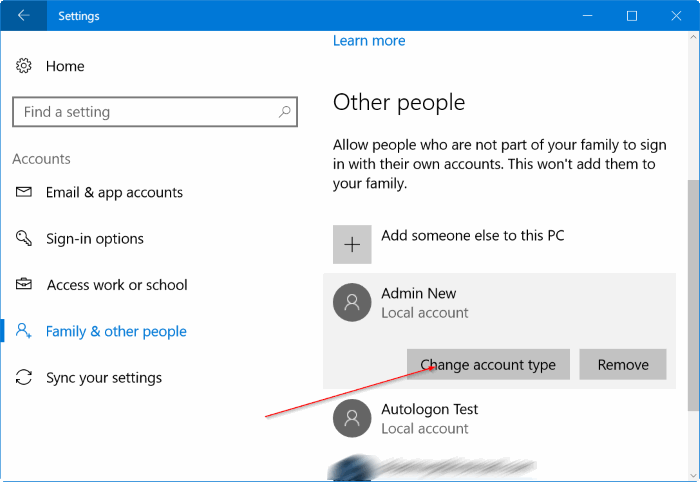
7. 在"其他人员"区域可以看到包括新建账户在内的所有账户。点击新建的账户,再点击"更改账户类型"按钮。
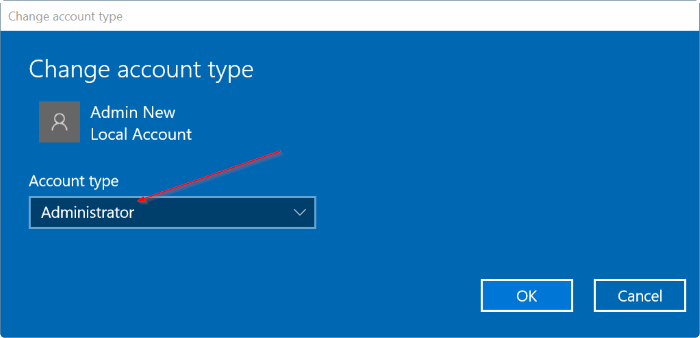
8. 最后,在"账户类型"下拉框中选择"管理员",点击"确定"。大功告成,你已经创建了一个管理员账户。
方法二:使用 Microsoft 账户创建管理员账户
1. 打开"设置"应用,进入 账户 > 家庭和其他人员。
2. 在"其他人员"区域,点击"将其他人添加到此电脑"。
3. 输入 Microsoft 账户的邮箱地址,点击"下一步"。
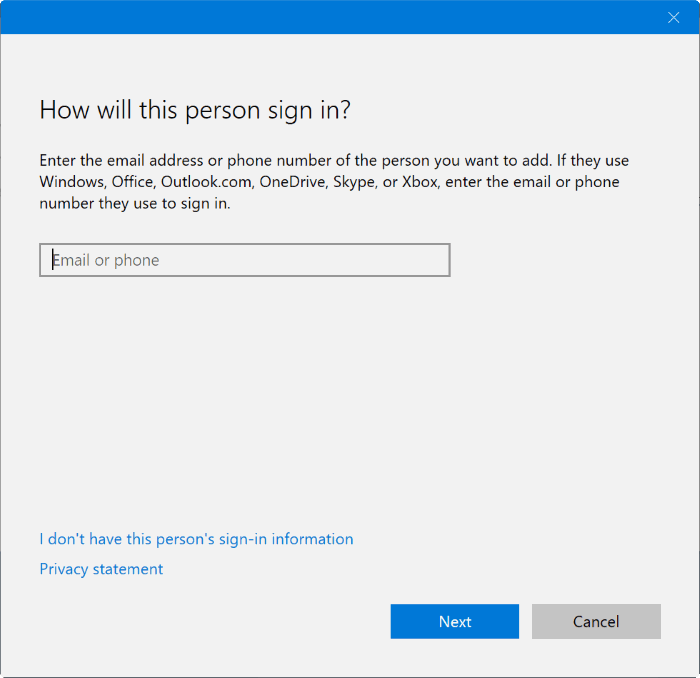
4. 如果输入的邮箱有效,且没有被本机其他账户占用,你会看到如下页面。
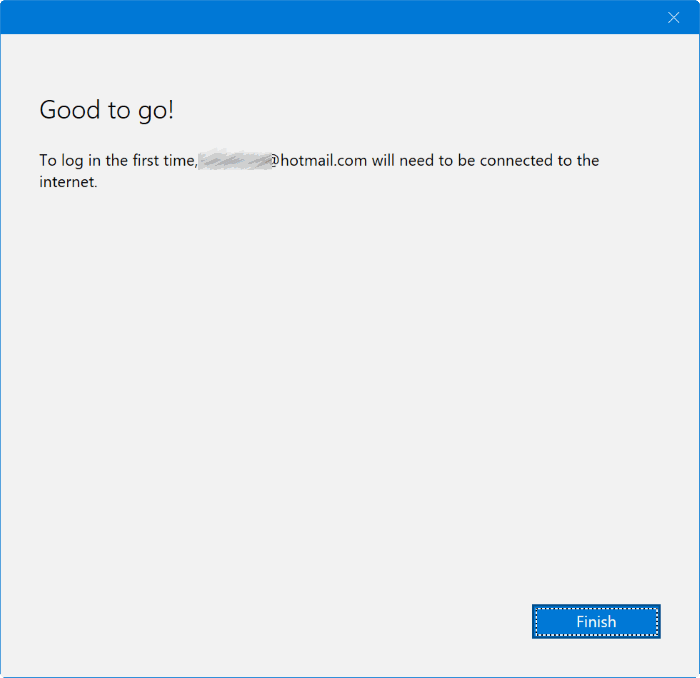
点击"完成"按钮。
5. 回到"家庭和其他人员"页面,在"其他人员"区域点击新建的账户,即可看到"更改账户类型"和"删除"两个按钮。
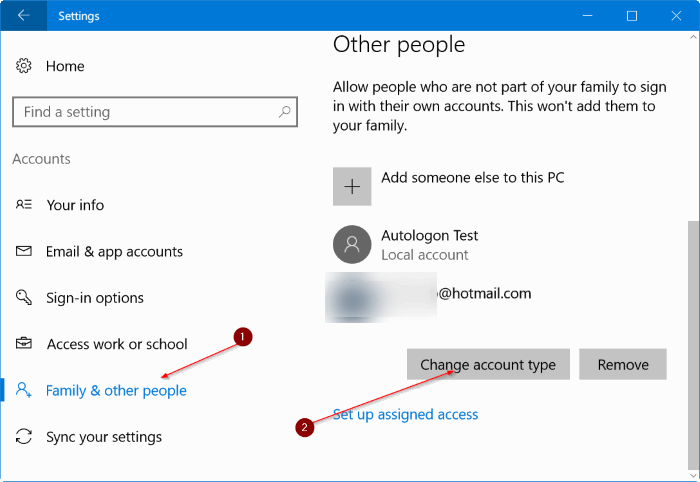
点击"更改账户类型"按钮。
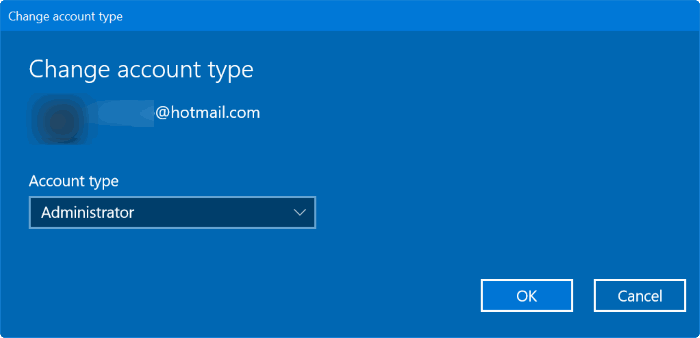
6. 在"账户类型"下拉框中选择"管理员",最后点击"确定",该账户即成为管理员账户。
7. 要登录新建的管理员账户,可以注销当前账户,或直接按 Windows 徽标键 + L 打开锁定界面,再按回车键进入登录界面,此时就能看到新建的管理员账户。
8. 输入该 Microsoft 账户的邮箱密码即可登录并开始使用。
标签: Windows 10 管理员账户 用户账户管理


