你可以用iPhone自带的高清壁纸库,或从照片App里选照片,来更换WhatsApp的聊天背景。
iPhone自带的壁纸库里有不少浅色、深色和纯色壁纸,都是苹果专业设计、在iPhone屏幕上显示效果很好的。
如前所述,你也可以用照片App里的照片,来自定义WhatsApp的聊天背景。
在iPhone上更换WhatsApp聊天壁纸
下面分别介绍用自带壁纸库、以及用照片App里的照片来更换WhatsApp聊天背景的步骤。
注意:出于隐私和防滥用考虑,不建议把孩子或家人的照片设为WhatsApp聊天背景。
1. 用壁纸库更换WhatsApp聊天壁纸
按下面的步骤,用自带壁纸库更换WhatsApp聊天背景。
1. 打开WhatsApp,点击底部菜单的"设置"。
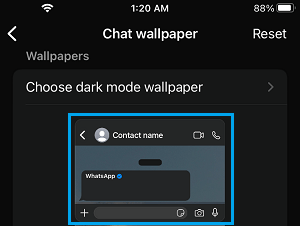
2. 在设置页面进入"聊天" > "聊天壁纸",点击当前壁纸。

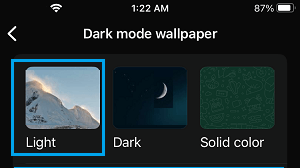
3. 在下一屏选择壁纸类别(浅色、深色、纯色)。
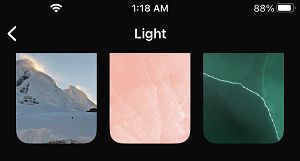
4. 再选择你想用的具体壁纸。
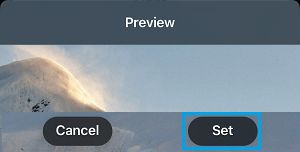
5. 选中后会以模拟聊天界面预览,满意就点"设定"。
选好的壁纸就会变成你的WhatsApp聊天背景。
2. 用照片设为WhatsApp聊天背景
你也可以用宠物、明星或其他照片作为WhatsApp聊天背景,实现个性化。
1. 打开WhatsApp,点击底部菜单的"设置"。
2. 进入"聊天" > "聊天壁纸",点击当前壁纸。
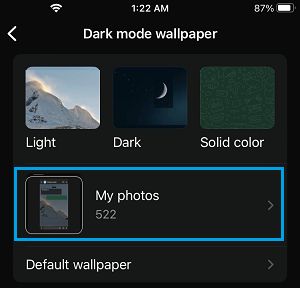
3. 在下一屏选择"我的照片"。
4. 选择照片所在的相簿。
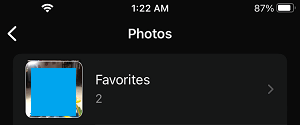
5. 在相簿里选中你想用的那张照片。
6. 进入预览后按需调整,点击"设定"。
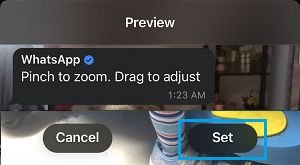
想换一张的话,点"取消"回到相簿另选即可。
版权声明:如无特殊说明,文章均为致知笔记原创内容。欢迎转载学习,转载时请附带原文链接,标明出处。