
现在的电脑大多在 Windows Hello 登录和照片(Photos)应用中内置了人脸识别与生物识别功能。微软加入这项技术,是为了让用户可以通过面部、指纹或虹膜扫描来登录电脑。
在照片应用中,人脸识别技术会识别电脑中照片里出现的人物,并把他们归类到一起,方便你查看。
如果你不想使用这项功能,微软在 Windows Hello 和照片应用里都提供了关闭人脸识别与生物识别的选项。
在 Windows 11/10 中关闭人脸识别与生物识别
如果你不想通过面部或指纹扫描登录电脑,可以在电脑的「设置」菜单中直接关闭人脸与指纹登录。
除此之外,你还可以使用本文下方介绍的其他方法,彻底关闭电脑的人脸识别与生物识别能力。
1. 在照片应用中关闭人脸识别
根据微软的说明,照片应用中的人脸识别过程完全在本地设备上进行,只要关闭照片应用中的「人物」设置,就能清除所有的人脸识别数据(见下方步骤)。
如果你不希望照片应用使用人脸识别来辨认人物,可以进入电脑上的照片应用设置来关闭该功能。
1. 在电脑上打开照片(Photos)应用。
2. 点击右上角的「⋯」三点菜单图标,在下拉菜单中选择「设置」。

3. 在设置界面,向下滚动到「查看和编辑」区域,将「人物」设置切换到「关」。
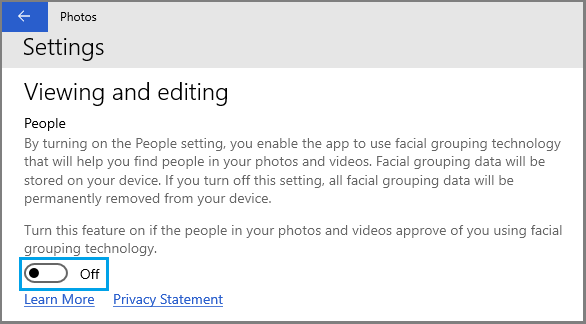
此后,照片应用就不会再使用人脸识别来辨识和归类照片中的人物了。
如果你改变主意,只需把「人物」开关重新拨到「开」,就能在本机上恢复人脸识别和辨认功能。
2. 在 Windows Hello 登录中关闭人脸识别
Windows Hello 提供了用 Face ID 登录电脑的选项。如果你不想使用 Face ID,可以打开「设置」应用,进入「登录选项」页面来关闭该功能。
具体操作为:打开「设置」>「账户」>「登录选项」,在「Windows Hello 面部识别」下方点击「删除」,即可停用 Face ID 登录。如需一并关闭指纹登录,可在同一页面的「指纹识别」下方同样选择「删除」。
3. 通过设备管理器禁用生物识别设备
你可以通过设备管理器来禁用电脑上的生物识别设备。
1. 在任务栏上点右键,选择「设备管理器」。
2. 在设备管理器界面,展开「生物识别设备」,在其上点右键并选择「禁用」选项。
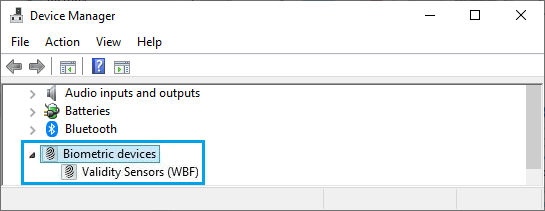
完成后,电脑上的所有生物识别扫描选项都会被禁用。
4. 通过注册表编辑器禁用生物识别
另一种彻底关闭人脸、指纹和虹膜扫描的方法,是使用注册表编辑器。
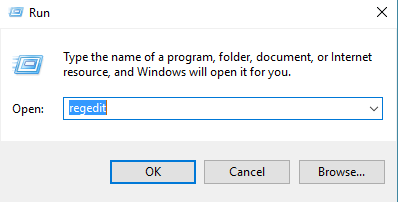
1. 打开「运行」命令框(按下 Windows + R 组合键)。
2. 输入 regedit,点击「确定」或按回车键。
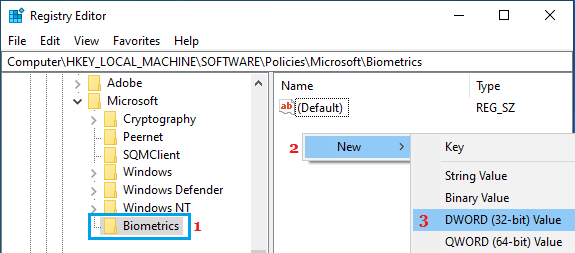
3. 在注册表编辑器界面,定位到 HKEY_LOCAL_MACHINE\SOFTWARE\Policies\Microsoft\Biometrics。如果不存在 Biometrics 项,请在左侧窗格点右键,选择「新建」>「项」,并将新项命名为 Biometrics。
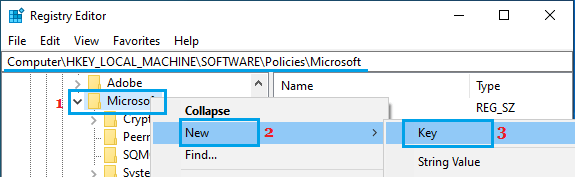
4. 选中新建的 Biometrics 项 > 在右侧窗格点右键,选择「新建」>「DWORD(32 位)值」,将新值命名为「Enabled」。
5. 双击新建的 Enabled DWORD,确保其数值数据为 0。
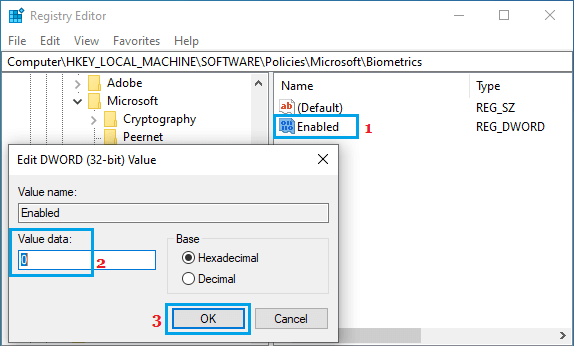
这样就会禁用电脑上所有类型的生物识别感应功能,包括人脸识别、指纹和虹膜扫描。
标签: Windows 11 人脸识别 生物识别


