
如果你的电脑上"远程桌面"无法使用,很可能是因为你使用的是 Windows 家庭版(Home Edition),该版本已不再支持此功能。
虽然 Windows 家庭版仍然自带远程桌面客户端软件,但它缺少访问微软 RDP 服务器所需的权限,而 RDP 服务器正是连接远程电脑所必需的。
目前,使用远程桌面(RDP)访问远程电脑的选项,仅适用于运行 Windows 专业版(Pro)、企业版(Enterprise)和服务器版(Server)的设备。
Windows 10/11 远程桌面无法连接的修复方法
如果你的电脑运行的是 Windows 专业版,远程桌面仍然无法使用,可以按照以下步骤来修复问题。
1. 允许远程连接到此电脑
要使用远程桌面协议(RDP),你的电脑需要允许远程连接。
1. 右键点击"开始"按钮,然后点击"运行"。
2. 在"运行"窗口中,输入 sysdm.cpl,然后点击"确定"。
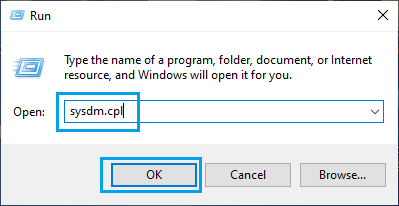
注意:你也可以在搜索栏中输入 sysdm.cpl,然后点击"sysdm.cpl 控制面板项"。
3. 在"系统属性"界面中,切换到"远程"选项卡,在"远程桌面"区域选择"允许远程连接到此计算机"。
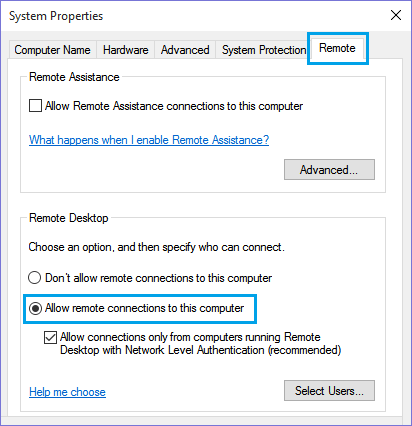
4. 点击"应用"和"确定"以保存设置。
如上所述,如果当前的睡眠设置不兼容,系统会提示你更改电脑的睡眠设置。
2. 更改防火墙设置
Windows 电脑上远程桌面(RDP)无法使用,最常见的原因是 Windows Defender 防火墙拦截了 RDP。
1. 在搜索栏中输入 Windows Defender,然后点击搜索结果中的"Windows Defender 防火墙"。
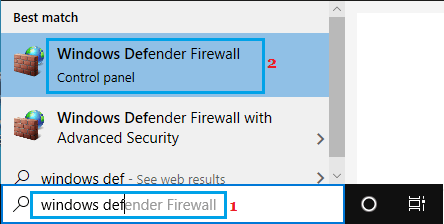
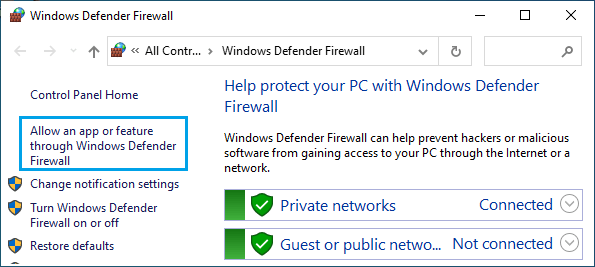
2. 在下一个界面中,点击"允许应用或功能通过 Windows Defender 防火墙"。
3. 在下一个界面中,勾选"远程桌面",然后点击"确定"保存设置。
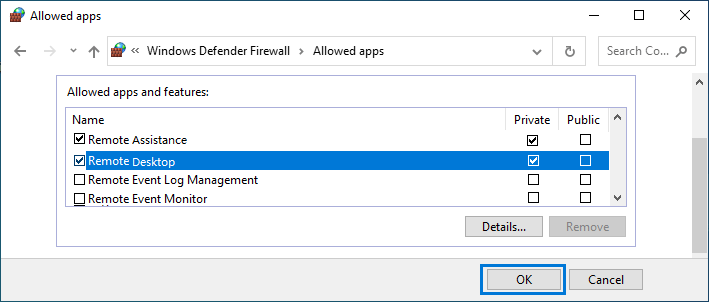
注意:除了防火墙之外,电脑上安装的杀毒软件也可能拦截远程桌面。
3. 从远程桌面中删除凭据
有时,问题是由于 RDP 凭据损坏引起的。可以通过从远程桌面中移除 RDP 凭据来修复。
1. 在搜索栏中输入"远程桌面",然后点击"远程桌面连接"。
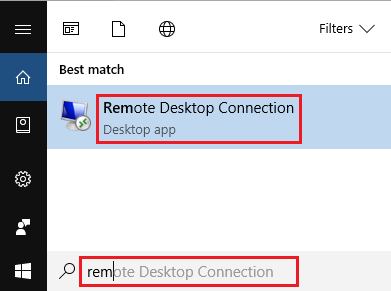
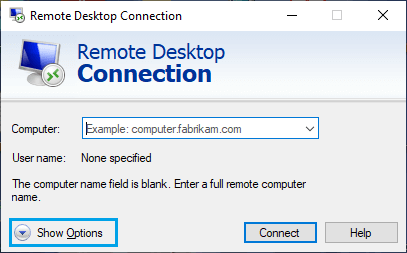
2. 在"远程桌面连接"界面中,点击"显示选项"。
3. 在下一个界面中,选择"高级"选项卡,然后点击"设置"。
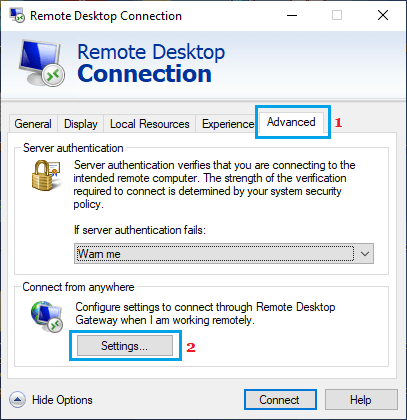
4. 在下一个界面中,你应该可以删除当前的凭据。
删除凭据后,远程桌面应该就可以正常使用了。
4. 禁用 IPv6
禁用 IPv6 已被证实有助于修复 RDP 连接问题。
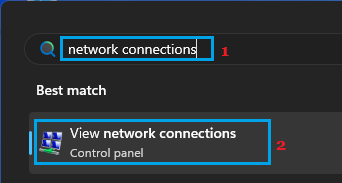
1. 在搜索栏中输入"网络连接",然后点击搜索结果中的"查看网络连接"控制面板项。
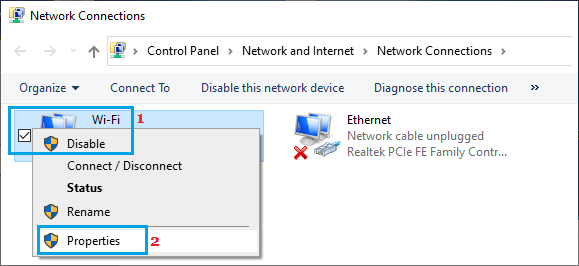
2. 在"网络连接"界面中,右键点击你的 Wi-Fi 网络,在下拉菜单中选择"属性"。
3. 在下一个界面中,取消勾选"Internet 协议版本 6(TCP/IPv6)"旁边的复选框。
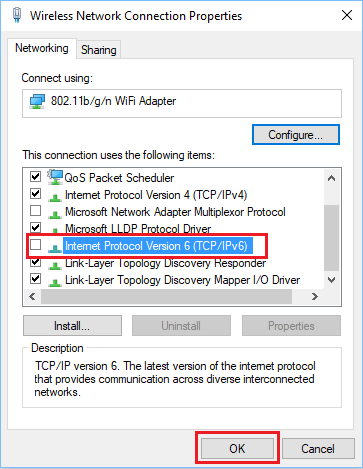
4. 点击"确定"保存设置,并重启电脑以使更改生效。
5. 关闭自定义缩放
Windows 中的"自定义缩放"功能(如果已启用)会干扰远程桌面连接。
1. 进入"设置">"系统",在右侧窗格中点击"显示"。
2. 向下滚动到"缩放与布局"区域,点击"关闭自定义缩放并注销"链接。
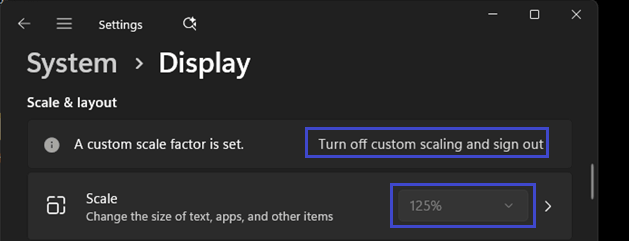
3. 注销后,重新登录并尝试使用远程桌面。
注意:如果"关闭自定义缩放"选项不可用,可将缩放比例设为 100% 并注销。
标签: Windows 11 远程桌面 防火墙


