
如果你想把 iCloud 中的全部照片下载到电脑,很可能是想释放 iCloud 存储空间,或者想在计算机上也保存一份照片副本。
由于把照片从 iCloud 下载到电脑涉及两套不同的生态系统,过程中会遇到一些问题和限制:
- 选择/下载照片:iCloud 中没有"全选"或"下载全部"按钮,导致很难一次性选中并下载所有照片。
- 批量下载:即使选中了整个 iCloud 照片图库,由于每次最多只能下载 1,000 张,下载很可能失败或超时。
- iCloud for Windows:iCloud 照片应用在处理大量照片时容易出现问题。
将 iCloud 全部照片下载到 Windows 电脑
虽然 iCloud 没有"全选"或"下载全部"按钮,但借助下文的键盘快捷键,仍可选中并下载最多 999 张照片到电脑。
另外,你也可以在 Apple 的"数据与隐私"网站上申请一份 iCloud 数据副本,从而彻底绕开浏览器限制,并避免 iCloud for Windows 应用带来的问题。
1. 从 iCloud 下载全部照片到电脑
如前所述,借助 Shift + Ctrl + Alt 键盘快捷键,可选中并下载最多 999 张照片。
1. 在 Windows 电脑上访问 icloud.com。
2. 输入 Apple ID 和密码登录你的 iCloud 账户。
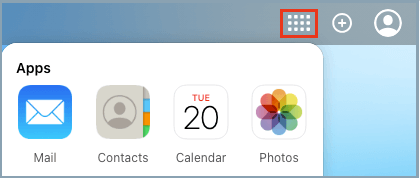
3. 登录后,点击"应用"图标,再点击"照片"图标。
4. 进入 iCloud 照片后,切换到"照片"标签,选中第一张照片。
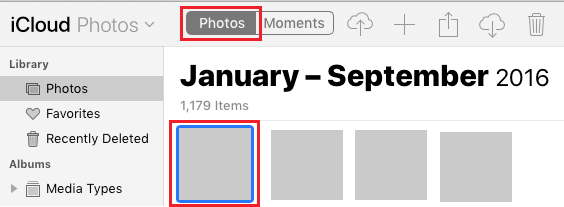
选中第一张照片后,按住 Shift + Ctrl + Alt 键,再按向下方向键,即可选中 iCloud 中的全部照片。
提示:你也可以滚动到页面底部,点击最后一张照片。
5. 全部照片选中后,点击"下载"图标,开始将所有 iCloud 照片下载到电脑。
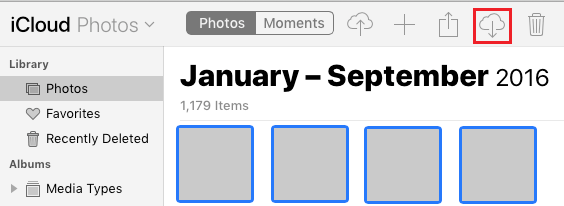
只要没有更改默认设置,所有 iCloud 照片都会下载到 Windows 电脑的"下载"文件夹中。
2. 提交 Apple 隐私下载申请
这种方法可以正式向 Apple 申请一份你全部 iCloud 照片的副本。提交申请后,Apple 会通过电子邮件发送可下载的 ZIP 文件链接,其中包含你的整个照片图库。
1. 访问 Apple 的"数据与隐私"网站。
2. 使用 Apple ID 和密码登录。
3. 可能需要回答两个安全问题。
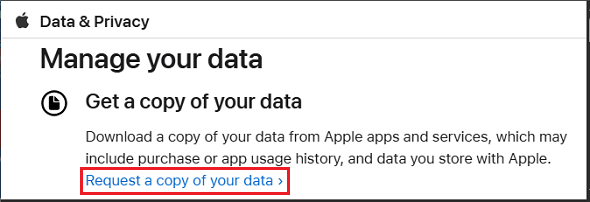
4. 在"管理你的数据"页面,点击"申请一份数据副本"链接。
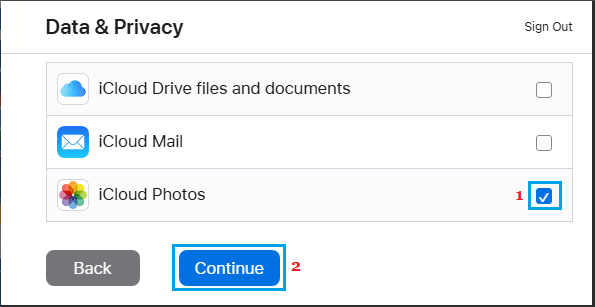
5. 在下一页,勾选"iCloud 照片"复选框,滚动到页面底部,点击"继续"。
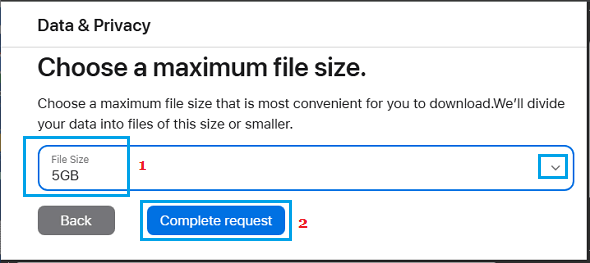
6. 在"选择最大文件大小"页面,选择你偏好的文件大小(1 GB 至 25 GB),点击"完成申请"。
提交申请后,Apple 最多需要 7 天来验证你的身份、准备全部 iCloud 照片副本,并发送可下载的 ZIP 文件链接。
提示:文件就绪后,你会收到 Apple 的电子邮件提醒,并需在该提醒发出后 2 周内下载这些 ZIP 文件。
3. 使用"iCloud for Windows"应用下载全部照片
"iCloud for Windows"应用默认只显示 iCloud 照片的缩略图,而非实际图片。虽然可以选择"始终保留在此设备上",但该同步过程一旦遇到大型照片图库就容易卡住甚至停滞。
此外,这款应用在转换 Apple 的 HEIC 格式图片时还可能随机生成重复图片、崩溃、出错并损坏本地数据库(尤其在网络中断时)。
因此,仅当你照片数量较少时才推荐使用此方法。
1. 在电脑上下载 iCloud for Windows 应用。
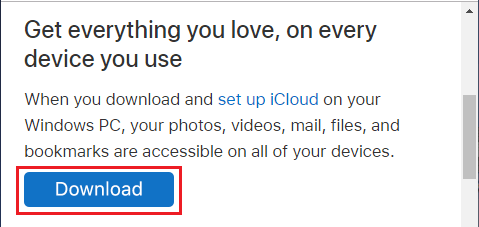
2. 下载完成后,点击下载好的 iCloud 安装文件,按屏幕提示在电脑上安装 iCloud for Windows。

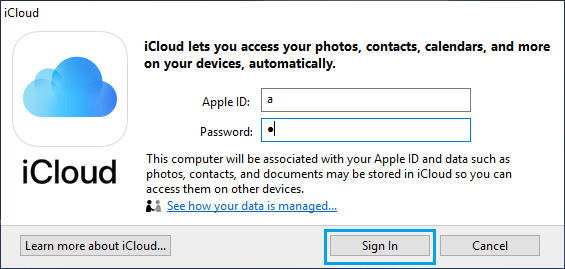
3. 按提示输入 Apple ID 和密码,登录你的 iCloud 账户。
4. 在下一页,点击"照片"旁边的方框以勾选"照片"选项。
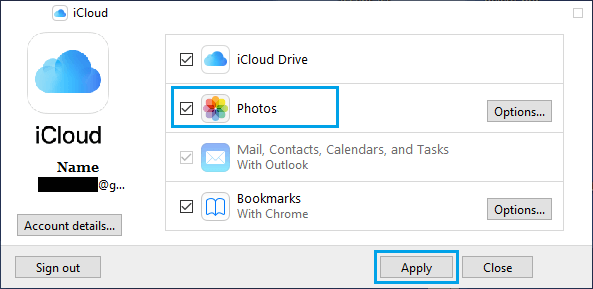
提示:如果照片数量较少,可点击"照片"旁边的"选项"按钮,勾选"始终保留在此设备上"。
5. 在弹出的窗口中选择"iCloud 照片图库",点击"完成"。
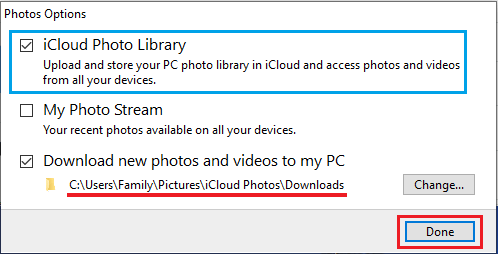
提示:点击"更改"按钮可修改 iCloud 下载位置。
6. 点击"应用",开始将所有 iCloud 照片同步到电脑的"下载"文件夹。
7. 全部 iCloud 照片下载完成后,打开电脑上的文件资源管理器。

8. 在文件资源管理器窗口中,在左侧选择"iCloud 照片",在右侧点击"下载"图标。
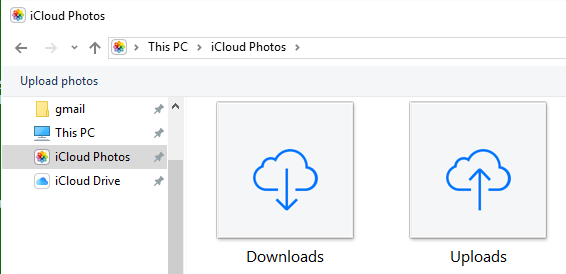
9. 在下一页,点击"下载"文件夹,即可看到所有 iCloud 照片按不同子文件夹排列。
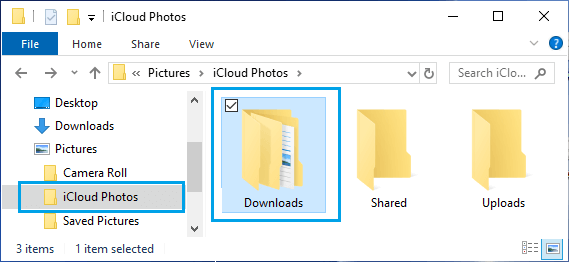
提示:除非勾选了"始终保留在此设备",否则你在下载文件夹中看到的很可能是 iCloud 上实际照片的缩略图。
如前所述,如果 iCloud 照片图库照片数量庞大,选择"始终保留在此设备"可能导致问题。
标签: iCloud 照片备份 Windows 电脑


