
电脑上安装的本地存储(硬盘)类型可以是 HDD(机械硬盘)或 SSD(固态硬盘)。
传统的 HDD 虽然稳定且价格便宜,但其数据传输速度比 SSD 慢。
除了数据读写速度明显更快外,SSD 还具有抗震性,且比 HDD 耗电更少。
判断电脑安装的是 SSD 还是 HDD
下面介绍三种不同的方法,用于检查 Windows 电脑上安装的硬盘类型(SSD 或 HDD)。
1. 通过碎片整理工具查看
检查 Windows 电脑硬盘类型最简单的方法,是使用碎片整理(优化驱动器)工具。
1. 右键点击"开始"按钮,选择"运行"。
2. 在"运行"窗口中输入 dfrgui,点击"确定"。
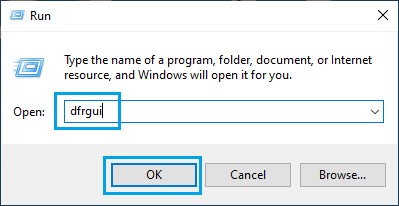
3. 在接下来的界面中,硬盘类型会显示在"媒体类型"列下。
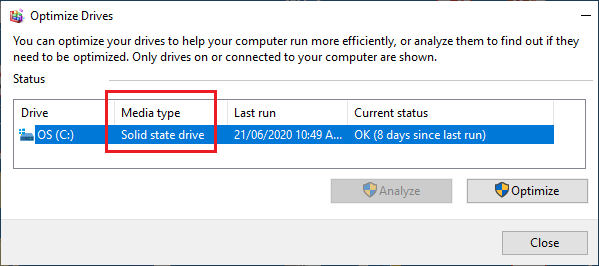
如上图所示,这台电脑使用的是 SSD 类型存储。
2. 通过 PowerShell 查看
另一种快速查看硬盘类型的方法,是使用 PowerShell 工具,Windows 10 和 Windows 11 都自带该工具。
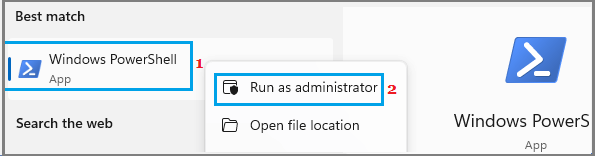
1. 在搜索栏中输入 PowerShell > 在搜索结果中右键点击"Windows PowerShell",选择"以管理员身份运行"。
2. 在 PowerShell 窗口中输入 Get-PhysicalDisk 并回车。
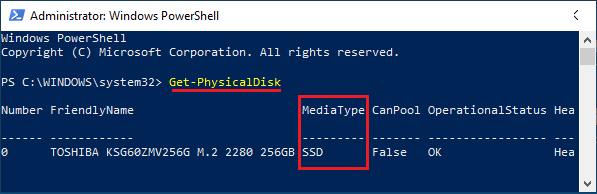
3. 命令执行后,会在"媒体类型"列下列出电脑安装的硬盘类型。
3. 通过系统信息查看
进入"系统信息"界面,可以查看 Windows 电脑上安装的硬盘、内存、处理器等硬件的详细信息。
1. 打开"运行"窗口 > 输入 msinfo32 并点击"确定"。
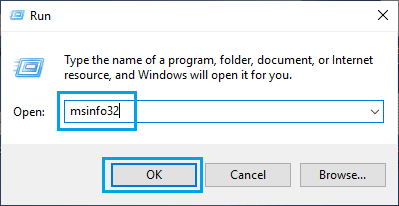
2. 在接下来的界面中,在左侧导航到"组件" > "存储" > "磁盘",右侧会显示电脑所装硬盘的详细信息。
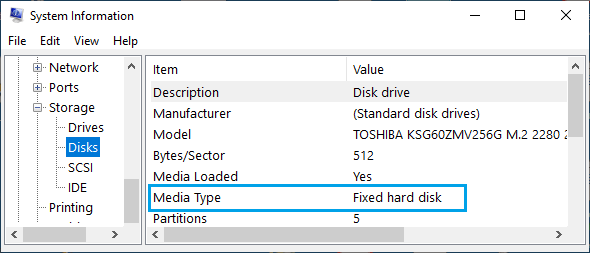
上述情况中,"媒体类型"对应的条目显示为"固定硬盘",并未明确说明是 SSD 还是 HDD。
不过,前面两种方法的确确认了这台电脑使用的是 SSD 存储。
SSD 与 HDD 的主要区别
虽然 HDD 和 SSD 在电脑上的功能基本相同,但两者在存储方式上存在一些关键差异。
- 数据传输速度:SSD 的数据传输速度远快于传统 HDD,带宽也更高。
- 体积与重量:得益于 NVMe 技术,SSD 体积更小、更轻,同时大幅提升了带宽。
- 功耗:SSD 没有活动部件,因此比 HDD 耗电更少。
- 耐用性:SSD 的可写入次数有限,耐用性不及 HDD。


