
Firefox 4 RC 版带来了不少新功能,其中就包括 Firefox Sync。这个内置的同步功能可以把 Firefox 浏览器里的密码、书签、偏好设置、浏览历史和打开的标签页,在多台电脑乃至移动设备之间保持同步。

在 Firefox 4 发布之前,要同步密码等数据只能借助第三方软件或在线服务。而现在,只需简单几步就能在多台机器之间完成数据同步。
设置 Firefox Sync
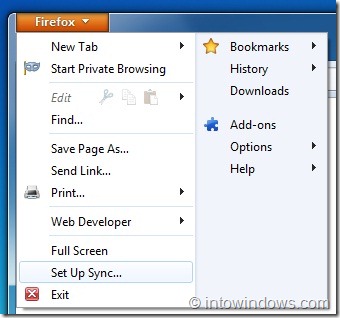
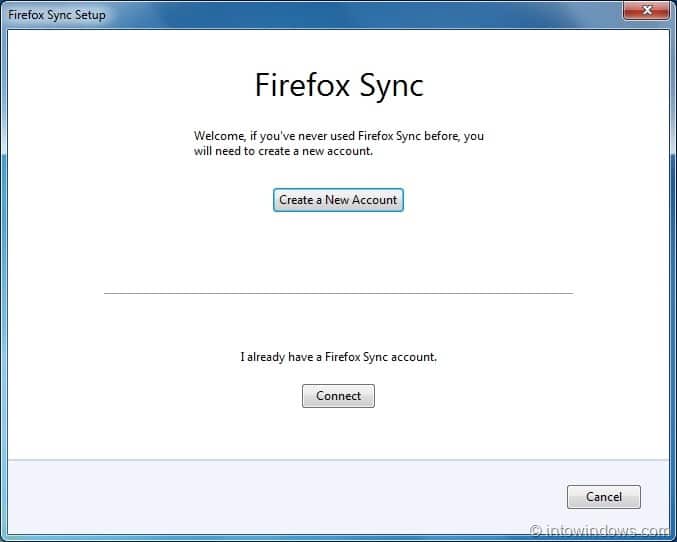
1. 启动 Firefox 4 浏览器,点击左上角的 Firefox 按钮,选择“Set Up Sync(设置同步)”,打开 Firefox Sync 设置对话框。
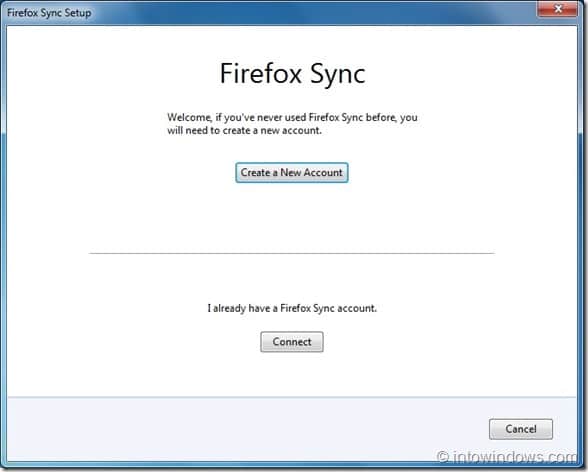
2. 在对话框中点击“Create a New Account(创建新账户)”按钮。
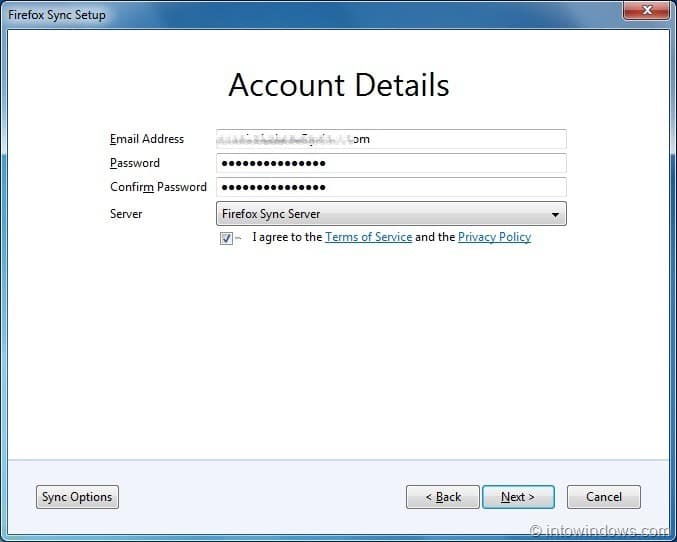
3. 填写邮箱地址、密码等账户信息,勾选同意服务条款,然后点击“Next(下一步)”。
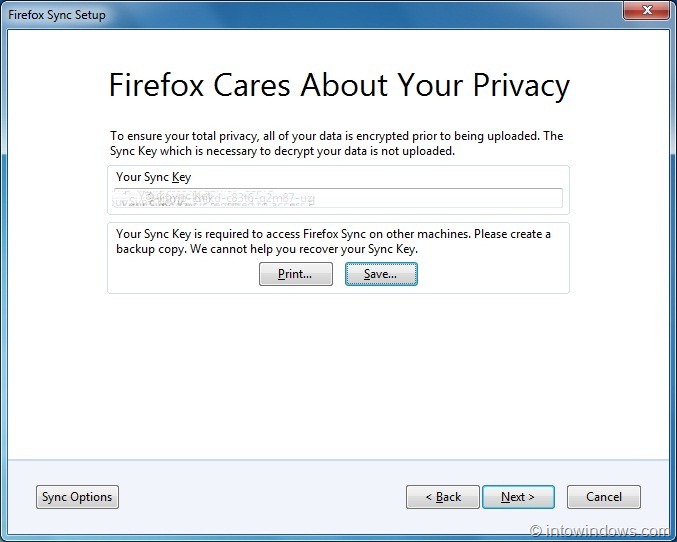
4. Firefox 在把数据上传到服务器前会先进行加密,因此需要一个同步密钥(Sync Key)才能在其他设备上解密数据。这一步会显示你的同步密钥,务必先记下来再点击“Next”,之后在其他机器上登录时需要用到它。
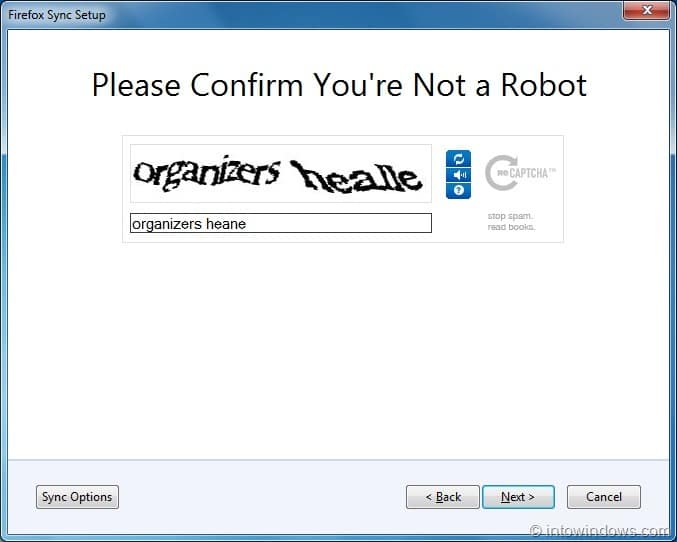
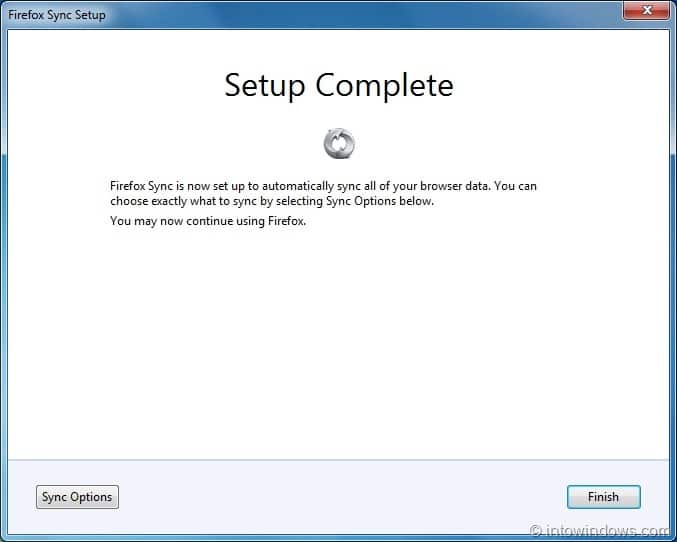
5. 最后一步是验证你不是机器人:输入图片中显示的字符,点击“Next”即可完成同步设置。
在其他电脑上访问同步数据
1. 启动 Firefox 4 浏览器。
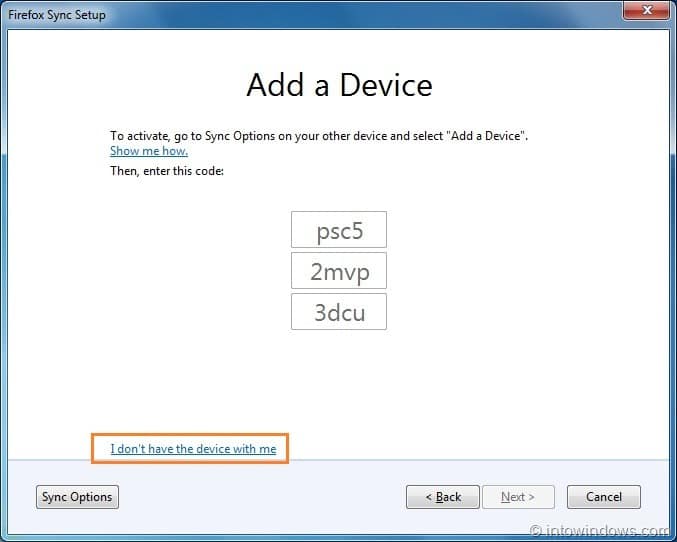
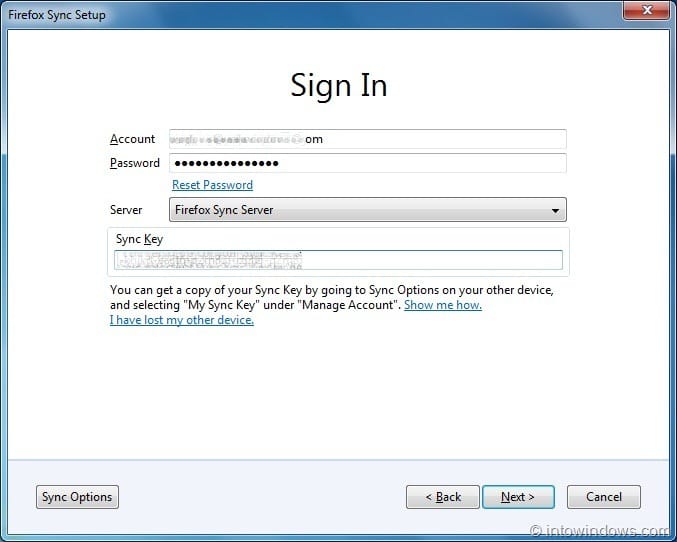
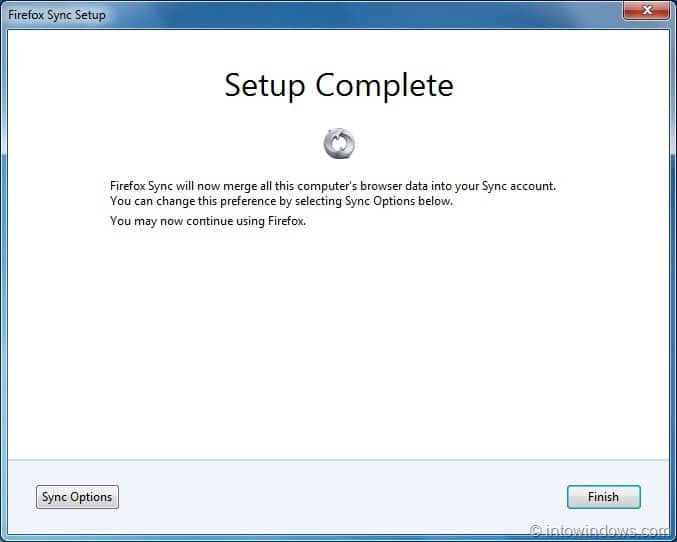
2. 点击左上角的 Firefox 按钮,选择“Set Up Sync”,打开 Firefox Sync 设置对话框。点击“Connect(连接)”按钮后会看到“Add a Device(添加设备)”选项,选择“I don't have the device with me(设备不在我身边)”,然后输入创建同步账户时用的邮箱地址、密码以及之前记录的同步密钥,即可完成设置。
标签: Firefox 4 浏览器同步 Firefox Sync


