
在 Windows 10 的“设置—个性化”中选择一种强调色,就可以应用到任务栏、标题栏、开始菜单、窗口边框、选择框等系统区域。
不过,Windows 10 取消了旧版的“窗口颜色和外观”功能。因此与 Windows 7 及更早版本不同,系统不再提供直接设置菜单、按钮文字、菜单文字和窗口框架颜色的选项——想改这些颜色,只能手动修改注册表。
用 Classic Color Panel 自定义 Windows 10
Classic Color Panel 是 Windows 10 系统字体修改工具 System Font Changer 的开发者推出的又一款免费小工具,专门用来修改 Windows 10 各类界面元素的默认颜色。
Classic Color Panel 的功能
使用 Classic Color Panel,你可以一键修改以下区域的颜色:按钮文字、标题文字、高亮文字、提示文字、菜单文字、非活动标题文字、窗口文字、活动标题栏、桌面背景、按钮表面、按钮高亮、按钮阴影、高亮、非活动标题栏、提示背景、菜单、窗口和窗口框架,以及活动边框、应用工作区、非活动边框、菜单栏、滚动条等其他系统区域。
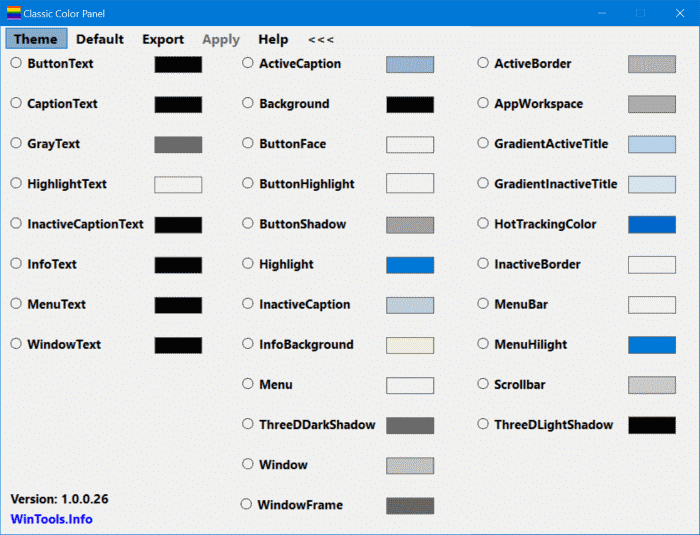
Classic Color Panel 允许你为上述各个区域自由挑选颜色。
默认情况下,软件只显示 20 个项目。点击顶部的“>>>”按钮即可展开全部项目。
列表中的每一项都带有气泡提示。如果你不确定某个项目对应哪里,把鼠标悬停在它上面就能看到说明。
首次启动程序时,它会提示你把默认设置导出为注册表文件,这样以后可以一键恢复所有原始颜色。使用过程中,你也可以随时恢复默认颜色,或把新配色导出为注册表文件。
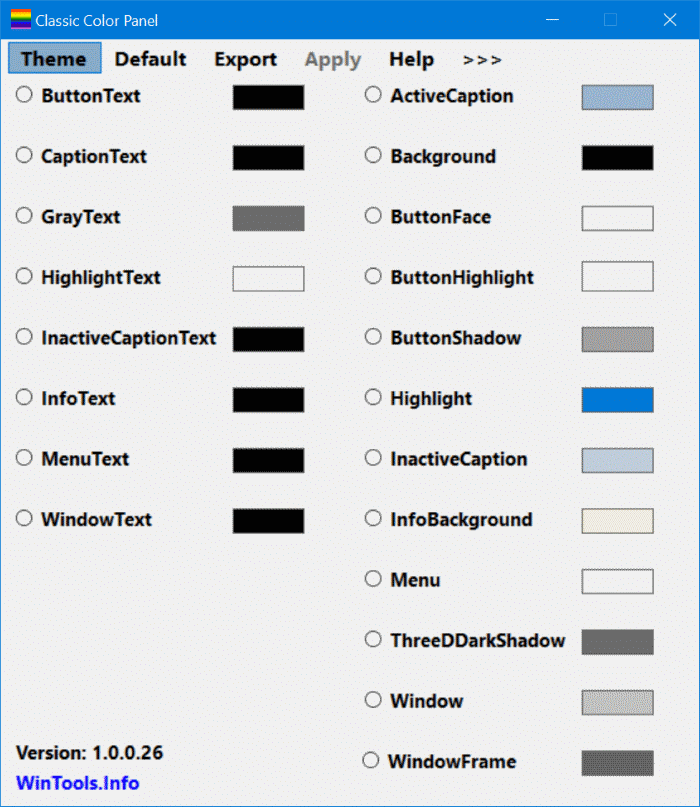
修改某项颜色的方法是:勾选它旁边的单选按钮,点击色块挑选想要的颜色,然后点击 Apply。按提示注销并重新登录后,改动就会生效。
总体来说,Classic Color Panel 是一款相当出色的 Windows 10 美化工具,特别适合喜欢折腾系统外观的用户。
下载 Classic Color Panel
Classic Color Panel 完全兼容 32 位和 64 位 Windows 10。
访问下面的页面即可下载最新版本的 Classic Color Panel。
注意:下载和运行时 Windows SmartScreen 可能会发出警告,但该程序可以放心使用。
下载 Classic Color Panel
标签: Windows 10 界面美化 Classic Color Panel


