
设置一个复杂又安全的密码不难,难的是记住它。很多用户都会问:忘记了 Windows 用户账户密码该怎么办?如果你给 Windows 10 账户设置了复杂密码,又担心哪天会忘记,不妨提前创建一个密码重置盘,这样忘记密码时就能轻松重置。
密码重置盘功能在 Windows XP、Vista 以来的所有近期 Windows 版本中都存在。需要注意的是,密码重置盘只能为本地用户账户创建和使用;如果你是用 Microsoft 账户登录 Windows 10,则无法使用该功能,Microsoft 账户用户可以改用在线重置密码的方式。
另外要记住:为某个账户创建的密码重置盘,不能用来重置其他账户的密码。
如果你使用的是本地账户,按照下面的步骤在 U 盘上创建 Windows 10 密码重置盘。
在 Windows 10 中用 U 盘创建密码重置盘
重要提示:任何拿到密码重置盘的人都能访问你的电脑和数据,所以请务必把它存放在安全但又方便取用的地方。
1. 插入你要用来制作密码重置盘的 U 盘。虽然 Windows 不会格式化 U 盘,但还是建议先把 U 盘里的数据备份到别处。
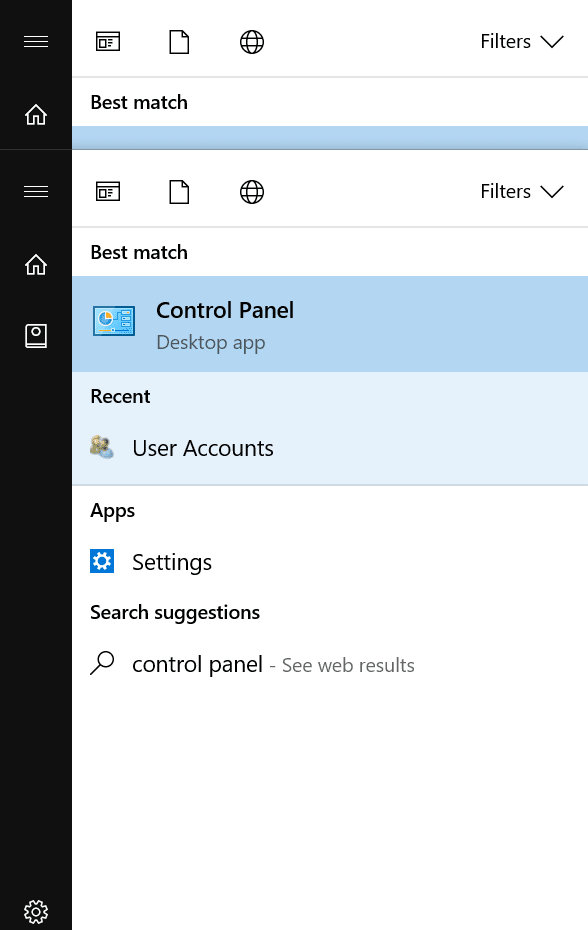
2. 打开控制面板:在开始菜单或任务栏搜索框中输入 Control Panel,然后按回车键。
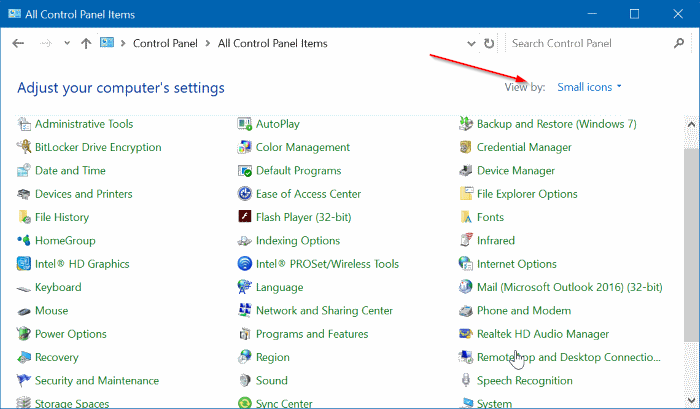
3. 在控制面板中,把“查看方式(View by)”切换为“小图标(Small icons)”。
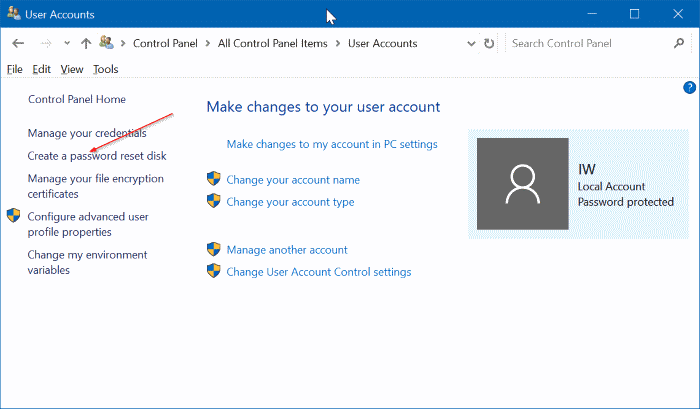
4. 点击“用户账户(User Accounts)”,打开用户账户窗口,这里集中了所有账户相关设置。
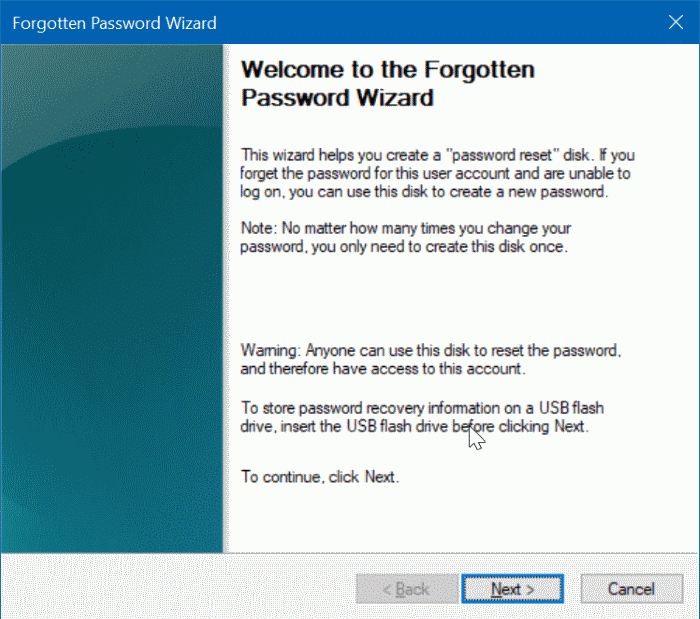
5. 在左侧栏点击“创建密码重置盘(Create a password reset disk)”链接,会弹出“忘记密码向导(Forgotten Password Wizard)”。
6. 点击“下一步(Next)”按钮。
7. 在下拉列表中选择你的 U 盘。一定要选对 U 盘,以免造成数据丢失。
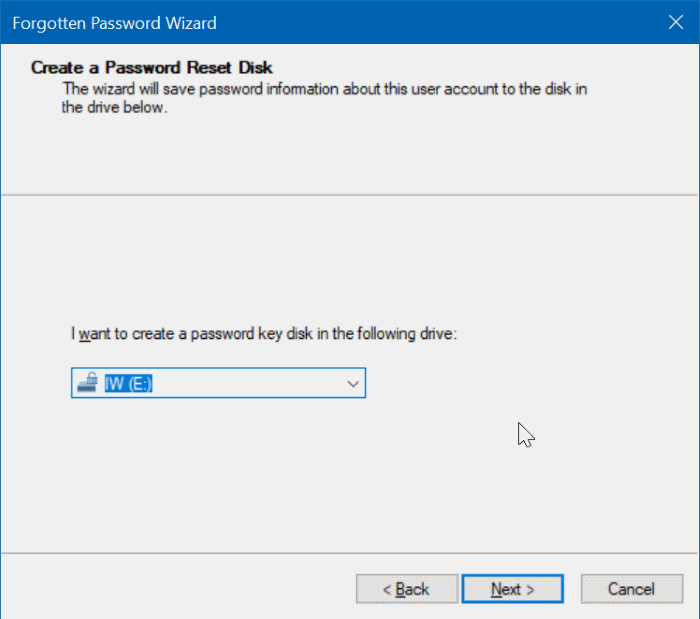
8. 接下来需要输入当前这个 Windows 10 账户的密码,也就是你要为其创建密码重置盘的账户密码。输入后点击“下一步(Next)”按钮。
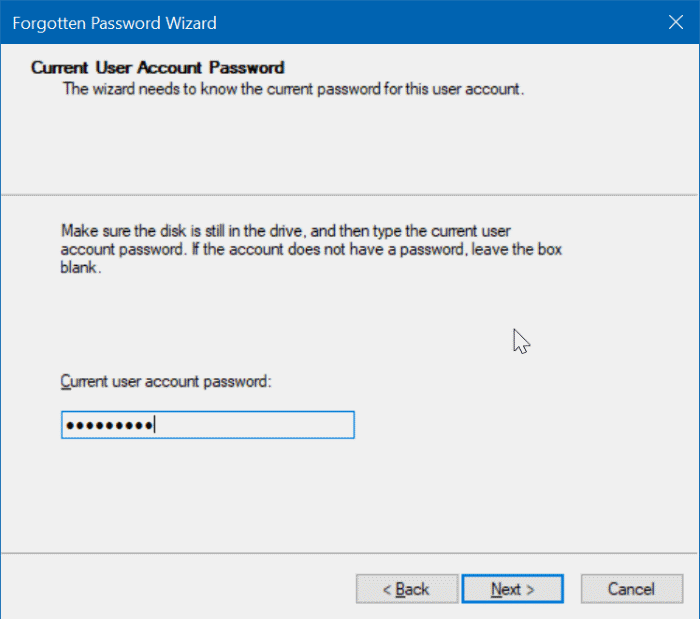
9. 点击“下一步”后系统就开始创建密码重置盘,通常几秒钟即可完成。进度达到 100% 后,点击“下一步(Next)”按钮。
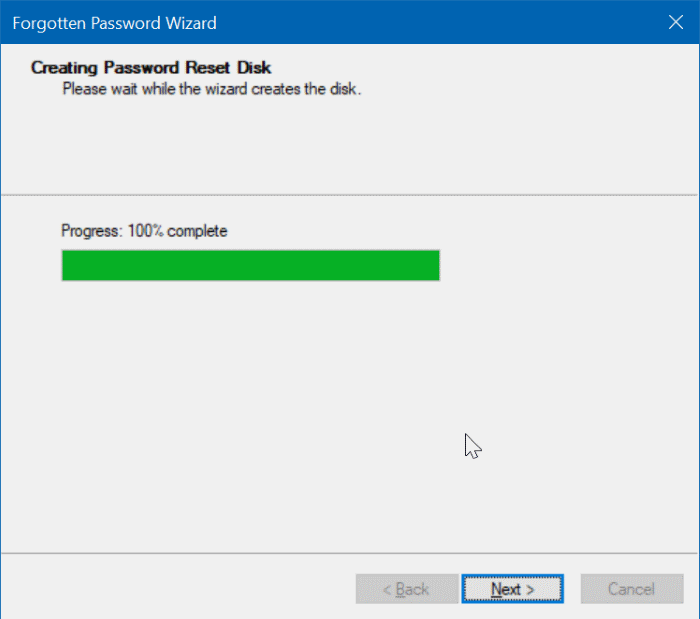
10. 最后点击“完成(Finish)”按钮关闭向导。这样,U 盘上的 Windows 10 密码重置盘就创建好了。
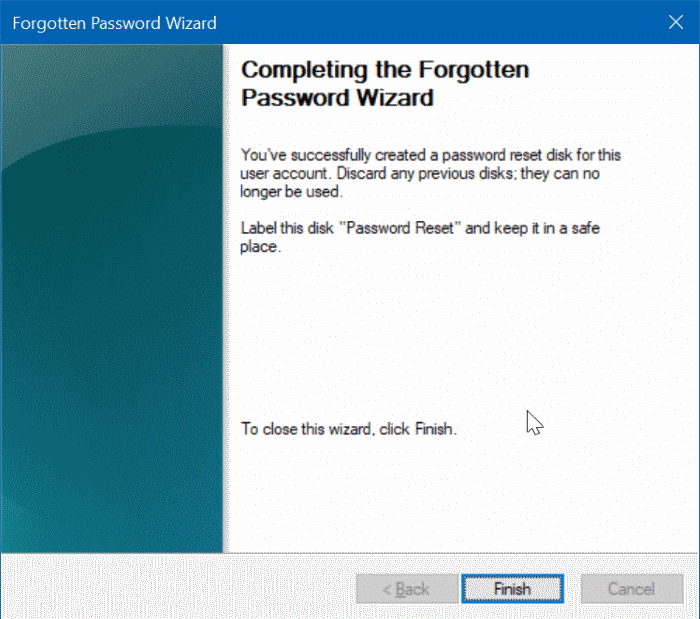
值得一提的是,之后即使你更改了账户密码,也不需要重新创建密码重置盘,原来这张盘仍然有效。
标签: Windows 10 密码重置盘 本地账户


