
Game Bar(游戏栏)是 Windows 10 非常实用的功能之一。借助它,你无需第三方软件就能录制游戏、截图、直播游戏等。
默认情况下,在运行游戏或应用时,按下 Windows 徽标键 + G 即可打开 Game Bar,然后就能进行截图、录屏、直播等操作。Game Bar 的各项功能都可以通过快捷键快速触发。
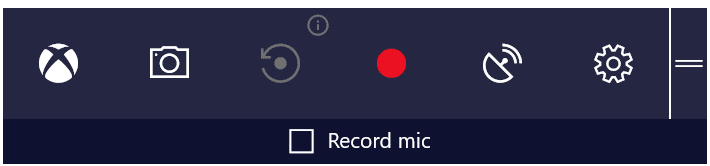
Game Bar 默认快捷键一览
- 打开 Game Bar:Windows 徽标键 + G
- 录制刚才的内容:Windows 徽标键 + Alt + G
- 截图:Windows 徽标键 + Alt + PrtScrn
- 开始/停止录制:Windows 徽标键 + Alt + R
- 显示录制计时器:Windows 徽标键 + Alt + T
- 麦克风开/关:Windows 徽标键 + Alt + M
- 开始/暂停直播:Windows 徽标键 + Alt + B
- 直播中显示摄像头:Windows 徽标键 + Alt + W
如果对某个默认快捷键不满意,无需借助任何附加软件,你可以自行修改。
众所周知,Windows 系统通常不允许更改默认快捷键,但这次微软破例开放了 Game Bar 及其各项功能的快捷键自定义。
你可以修改的包括:打开 Game Bar、截图、录屏、开始/停止录制、显示录制计时器、麦克风开关、开始/暂停直播以及直播中显示摄像头。
需要注意的是,Windows 10 不允许设置与系统核心功能冲突的快捷键。比如不能把 Windows + R 分配给 Game Bar,因为它已经被用来打开"运行"对话框。
另外,为 Game Bar 或其功能指定的新快捷键必须包含 Ctrl、Alt 或 Shift,并至少搭配一个其他按键。
修改 Game Bar 默认快捷键
按照下面的步骤,即可为 Game Bar 及其功能设置自己的快捷键。
1. 打开"设置"应用,依次进入 Gaming(游戏)> Game bar(游戏栏)。
2. 在 Keyboard shortcuts(键盘快捷键)部分,点击某项功能旁边的输入框,输入由 Ctrl、Alt 或 Shift 加至少一个其他按键组成的快捷键即可。例如,可以为打开 Game Bar 设置 Ctrl + Alt + D。
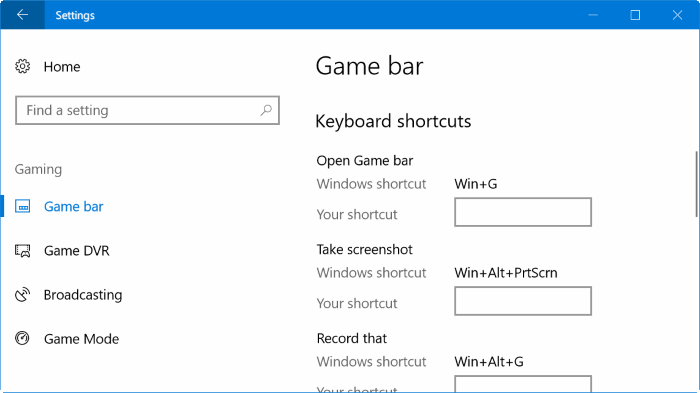
设置完成后无需重启,新的快捷键立即生效,遇到冲突时系统会给出提示。
标签: Windows 10 Game Bar 快捷键


