
Adobe Flash 过去常被网站用来展示动画、游戏、视频和图形等多媒体内容。虽然现在很多网站已经转向更先进的 HTML 5,但偶尔你还是会遇到一些需要安装 Adobe Flash 才能正常显示的网页。
如果你正在用 Vivaldi 浏览器上网,碰到了要求安装 Adobe Flash Player 的页面,可以按照下面的步骤为 Vivaldi 浏览器安装 Adobe Flash Player。
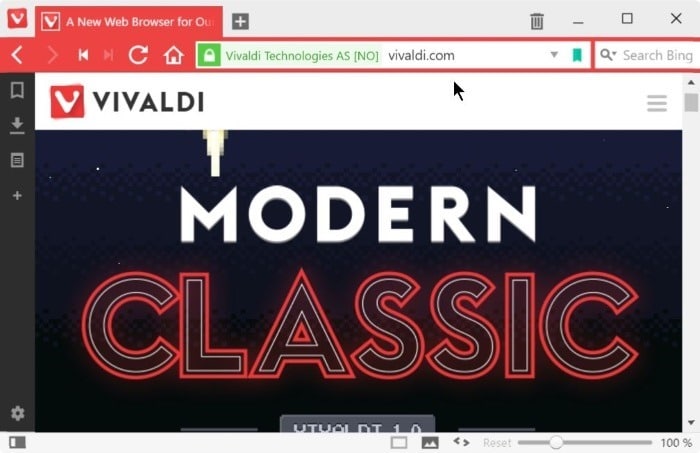
为 Vivaldi 浏览器安装 Adobe Flash Player
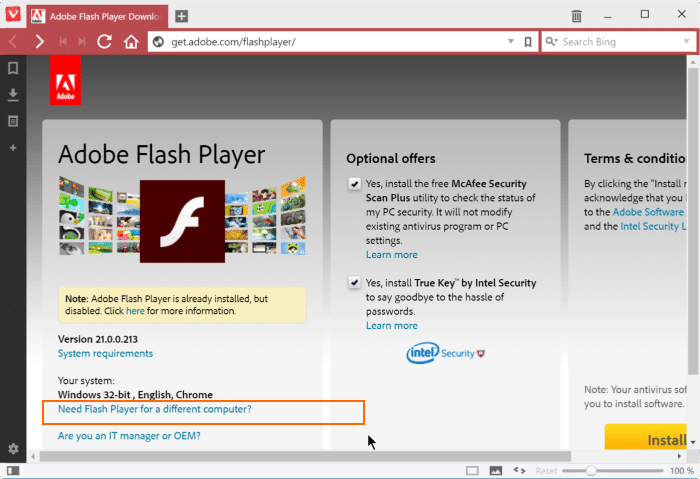
1. 在 Vivaldi 浏览器中打开 Adobe Flash 的官方下载页面。如下图所示,Adobe 目前会把 Vivaldi 识别为 Chrome。
2. 点击 Need Flash Player for a different player(为其他浏览器获取 Flash Player)链接,进入下一步。
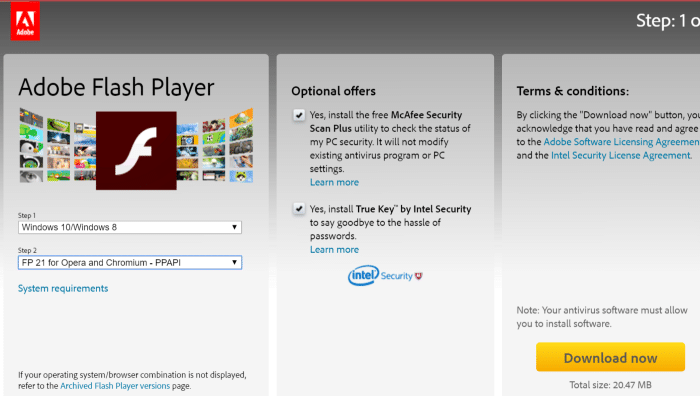
3. 先选择你的操作系统,然后在版本下拉菜单中选择 FP21 for Opera and Chromium – PPAPI。如果不需要可选的附加推广内容,记得先取消勾选,再点击 Download now 按钮开始下载。
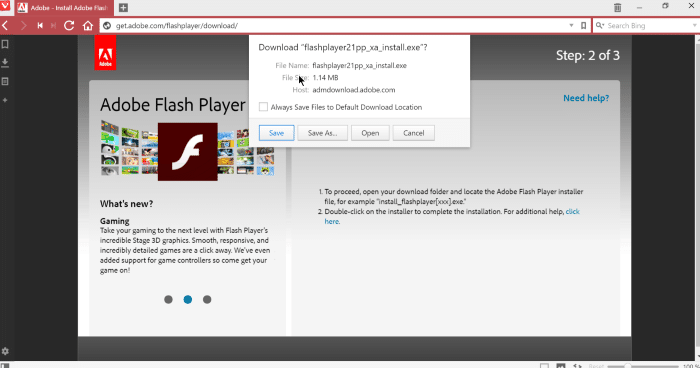
4. 出现下载提示时,点击 Open 按钮,文件下载完成后会自动启动 Adobe Flash Player 安装程序。
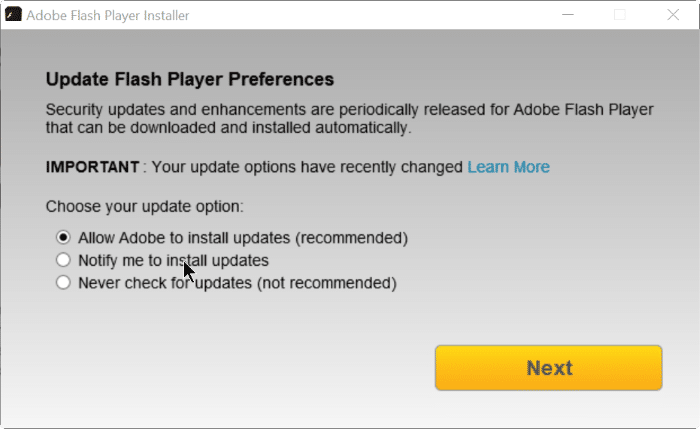
5. 安装程序启动后,选择更新方式,然后点击 Next 按钮。建议保持默认的更新选项(允许 Adobe 自动安装更新),这样 Flash Player 会自动保持最新。
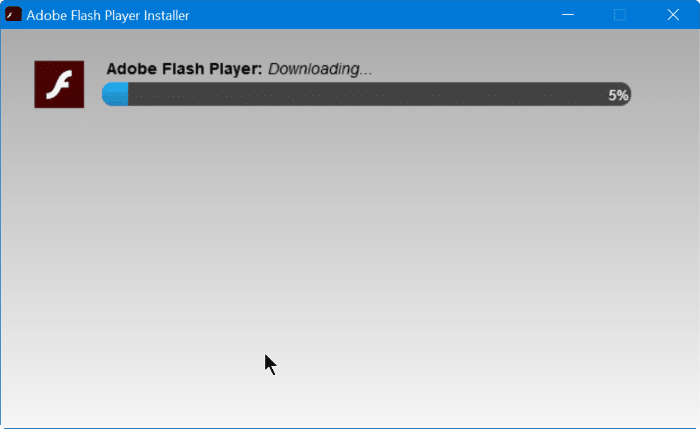
6. 安装程序接下来会下载完整的 Flash Player 安装包并自动完成安装。
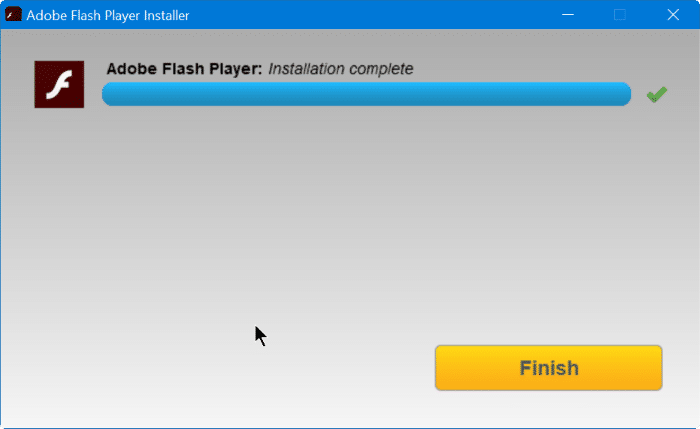
安装完成后会看到 Installation complete(安装完成)的提示。至此就大功告成了。重启一次 Vivaldi 浏览器,之后就可以顺畅播放网页中的 Flash 内容了。
标签: Vivaldi Adobe Flash 浏览器教程


