
除了 Microsoft 账户,Windows 操作系统还允许你根据需要创建任意数量的本地用户账户,并使用本地用户账户登录电脑。
这样,你大部分工作都可以在本地账户下完成,只有在 Windows Store 购物、访问 OneDrive 及其他微软相关服务时才使用 Microsoft 账户。
事实上,你甚至可以为电脑上的任何本地用户账户授予管理员权限,并用这个本地管理员账户执行电脑上的管理任务。
在 Windows 11/10 中创建本地用户账户
除了"添加账户"选项的位置略有不同,在 Windows 10 和 Windows 11 上创建本地用户账户的步骤几乎一致。
此外,在两个版本的 Windows 中,添加新用户账户都需要先登录管理员账户。
1. 为 Windows 11 电脑添加本地用户账户
使用管理员账户登录电脑,按以下步骤为电脑添加本地用户账户。
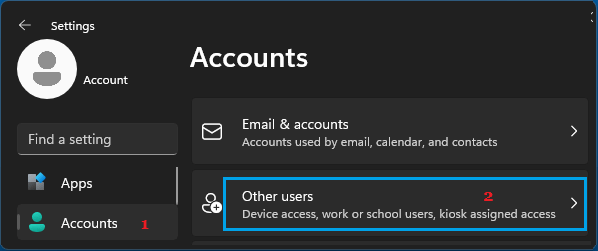
1. 进入"设置">"账户"(左侧)> 在右侧向下滚动并点击"其他用户"。
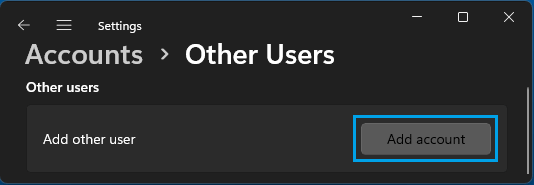
2. 在"其他用户"界面,点击"添加账户"按钮。
注意:只有在电脑联网时才需要第 3、4 步。
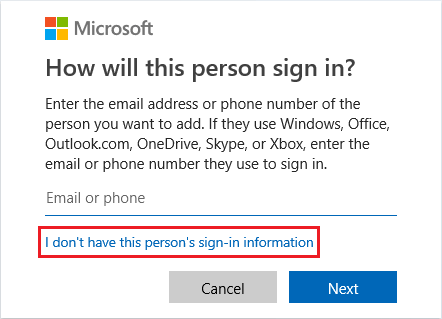
3. 在下一界面,点击"我没有此人的登录信息"链接。
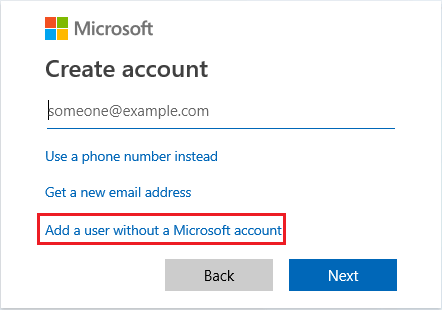
4. 在创建账户界面,点击"添加一个没有 Microsoft 账户的用户"链接。
5. 在下一界面,输入用户名、密码、重新输入密码并设置安全问题,点击"下一步"。
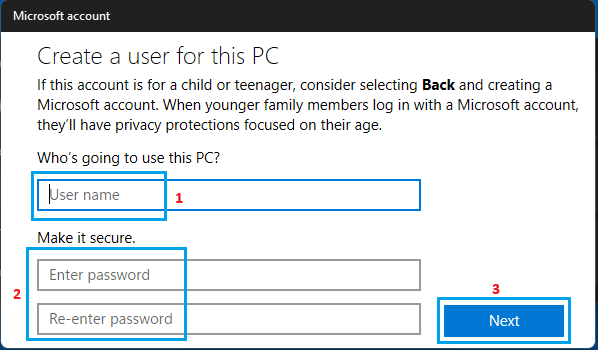
几秒钟后,你会返回"账户"界面,并能看到刚在电脑上创建的本地账户。
2. 为 Windows 10 电脑添加本地用户账户
登录你的管理员账户,按以下步骤在电脑上创建或添加新用户账户。
1. 打开"设置"> 点击"账户"图标。
2. 在"账户"界面,左侧选择"家庭和其余用户",右侧点击"将其他人添加到这台电脑"。
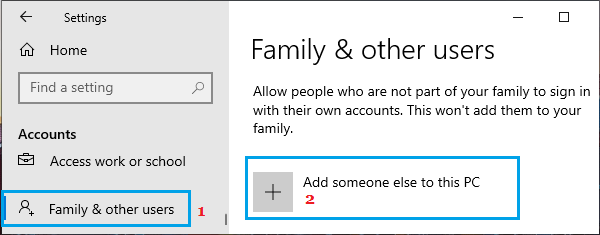
注意:只有在电脑联网时才需要第 3、4 步。
3. 在弹出的窗口中,点击"我没有此人的登录信息"选项。
4. 在创建账户界面,选择"添加一个没有 Microsoft 账户的用户"选项。
5. 在下一界面,输入用户名、密码并重新输入密码,点击"下一步"。
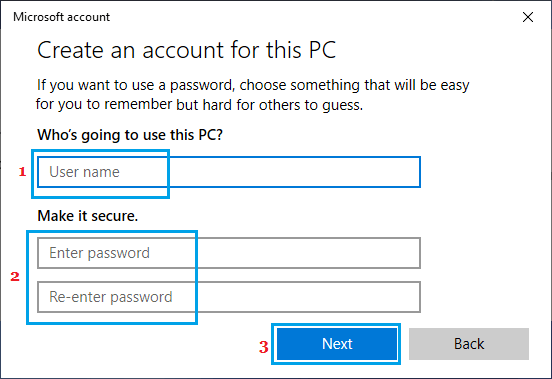
点击"下一步"后,Windows 会带你回到"账户"界面,在那里你就能看到刚创建的新本地用户账户。
标签: Windows 11 本地账户 用户管理


